Gids bijgewerkt:
Gebruik een videolink om een audiobestand voor te bereiden en sla het vervolgens op uw computer of telefoon op. Ontdek waar u het resultaat kunt vinden en wat u moet doen als de voorbereiding mislukt.
Open deze handleiding via de link 'Hoe dit hulpmiddel te gebruiken' onder de naam van het hulpmiddel. Het bevat stappen, schermafbeeldingen en video's voor computers en telefoons.
Voordat je begint
Kopieer een directe link naar een openbare video waarvan u de audio mag opslaan. Deze tool extraheert de audiotrack; het verwijdert geen zang en scheidt muziek niet van spraak.
Stapsgewijze instructies
- Kopieer de videolink van YouTube met behulp van Share of de adresbalk.
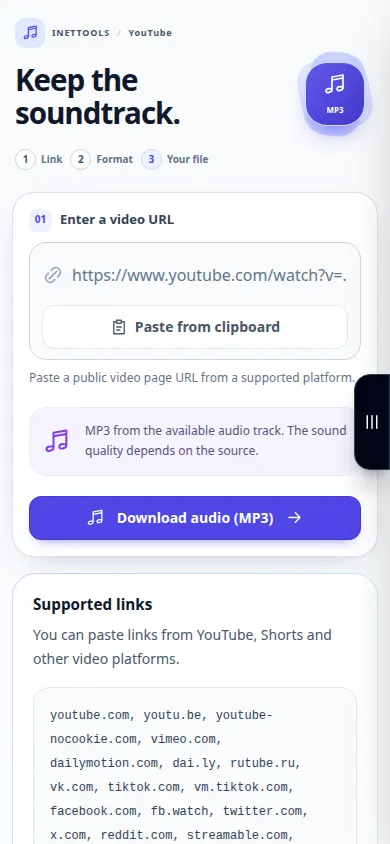
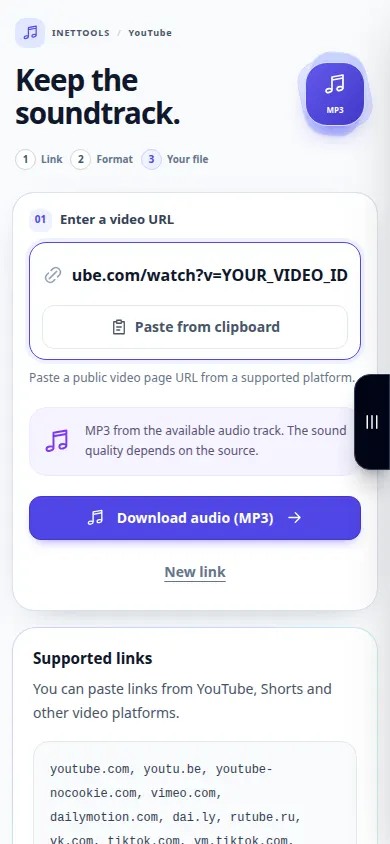
- Open de tool YouTube naar MP3 en plak de link in het URL-veld, of gebruik de klembordknop nadat u browsertoegang hebt toegestaan.
- De speciale MP3-pagina selecteert al audio. Druk op Audio downloaden (MP3) en volg de voortgang. Als u de pagina opnieuw laadt in dezelfde browser, worden de statuscontroles voor de huidige taak hersteld.
- Wacht op de resultaatlink MP3. Gebruik de downloadbediening om de audio op uw apparaat op te slaan.
- Luister naar de opgeslagen MP3 en controleer of deze de beoogde video-audio bevat. Voor een achtergrondtrack gebruikt u de aparte vocale afscheider nadat u een toegestane bron heeft opgeslagen.
Op een computer
Plak de link en gebruik de hoofdknop MP3. Zodra het resultaat gereed is, controleert u het formaat en de bestandsgrootte en slaat u het vervolgens op. Uw browser vraagt mogelijk om een doelmap; vink anders Downloads aan.
Op een telefoon
Gebruik Delen → Link kopiëren in de YouTube-app en plak de link vervolgens in de browsertool. Als de MP3 wordt geopend in een browserspeler, gebruikt u het deelmenu om deze op te slaan in Bestanden.
Open in Safari op de iPhone het deelmenu en kies Opslaan in bestanden als het resultaat op een nieuw tabblad wordt geopend. Vink in Android Chrome Downloads aan. Houd dit tabblad open totdat de verwerking is voltooid.
Voor een beter resultaat
Het converteren van audio naar MP3 kan de kwaliteit van de originele stream niet verbeteren. Bewaar een originele toegestane opname als u de beste kwaliteit nodig heeft voor latere bewerking.
Schermafbeeldingen en video
Desktopdemonstratie
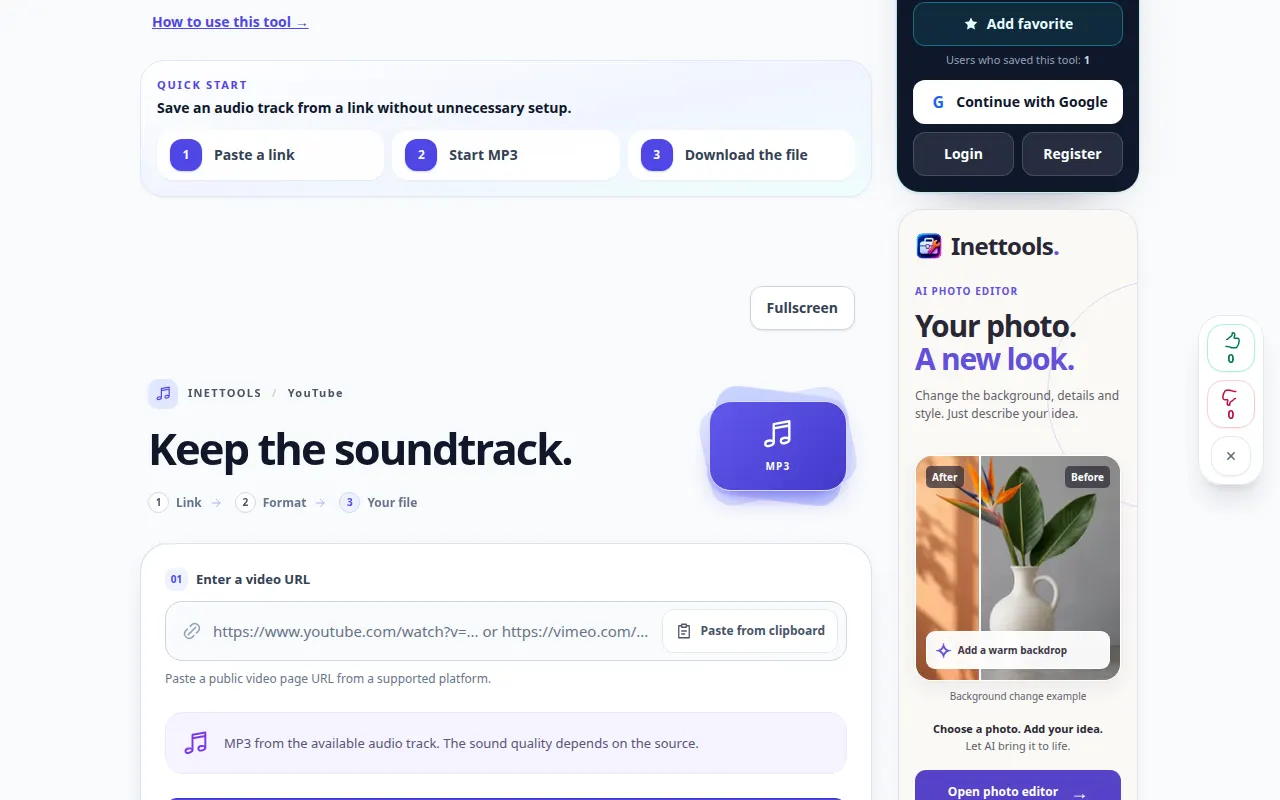
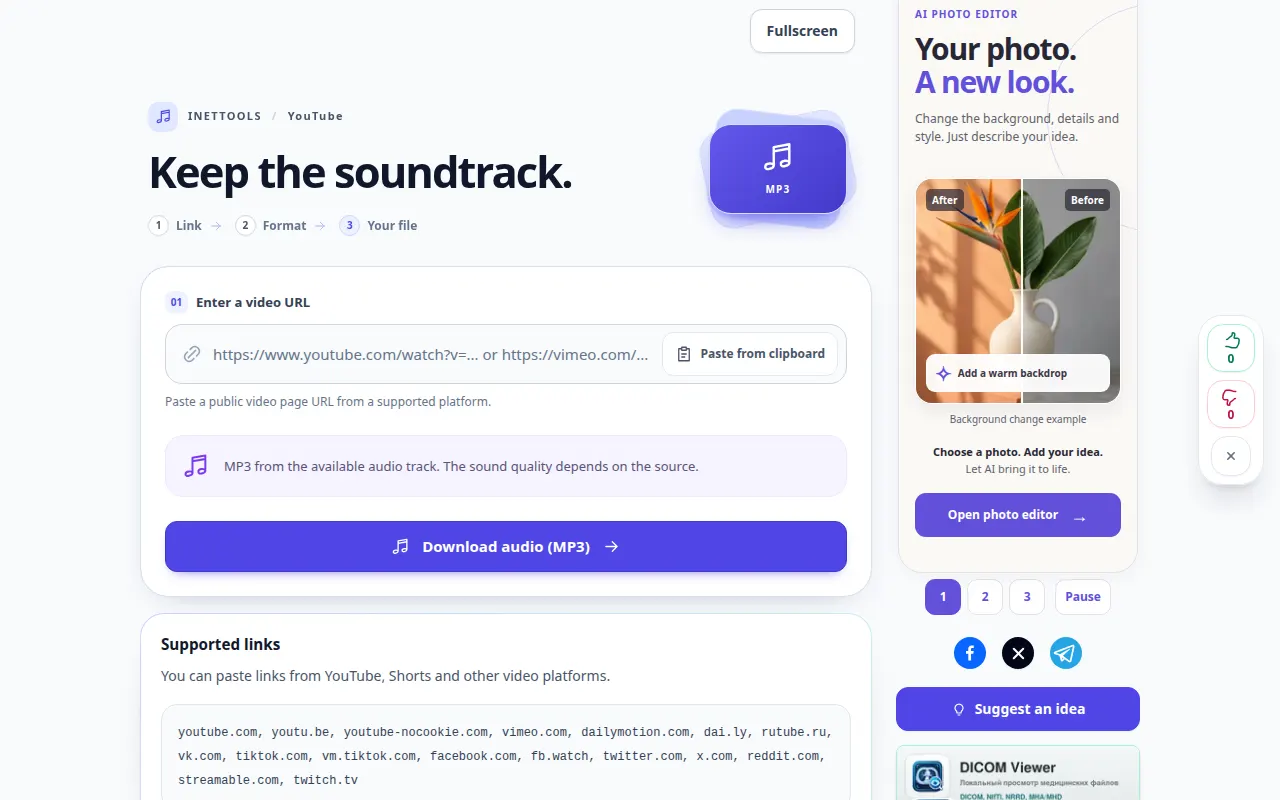
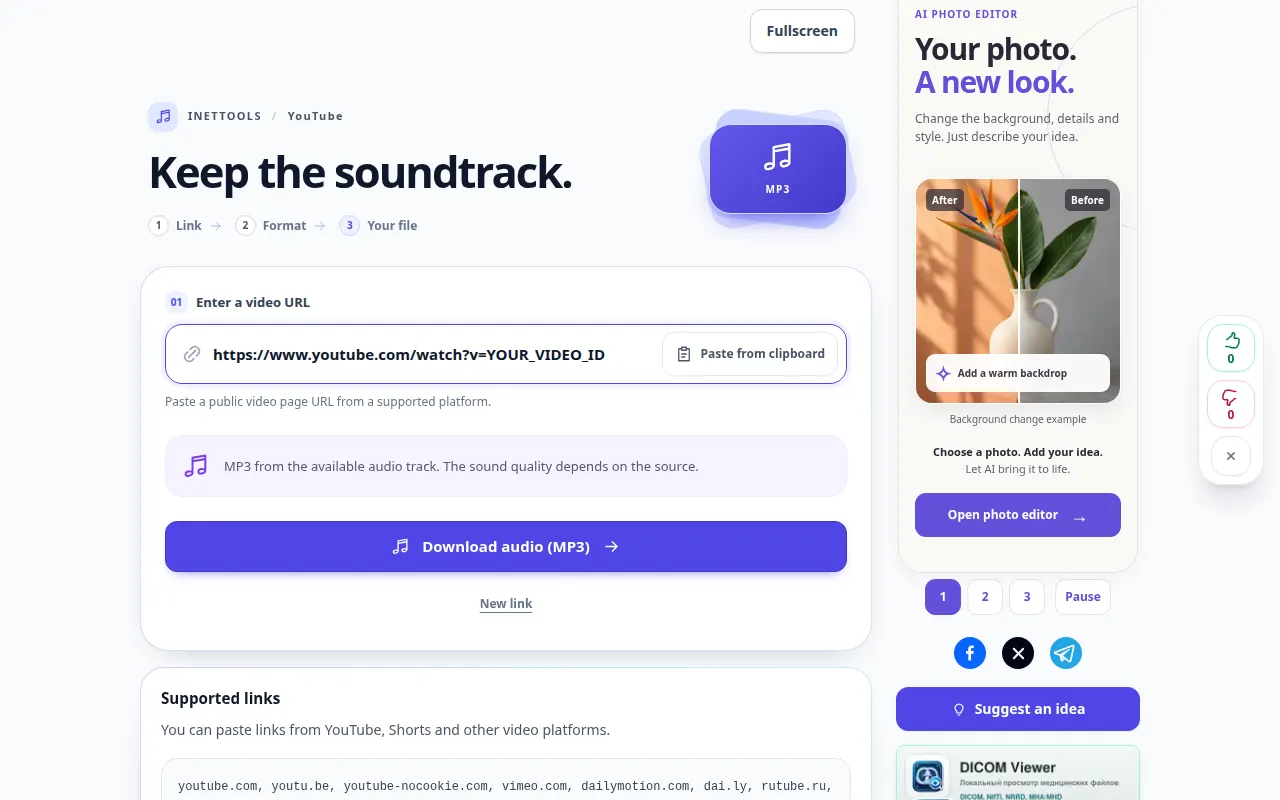
De opname toont de Engelse interface. Volg de vertaalde stappen hierboven; de bedieningselementen zijn in dezelfde volgorde. Deze opname toont de bron en beschikbare instellingen vóór de hoofdactie. Volg de bovenstaande stappen om de verwerking te starten en het resultaat op te slaan.
Telefonische demonstratie
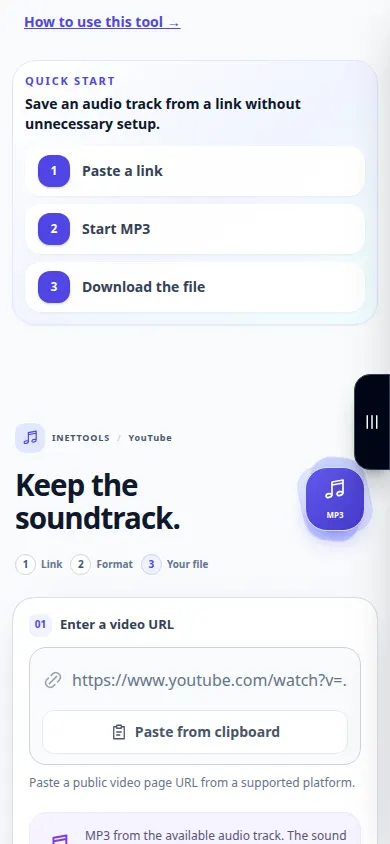
De opname toont de Engelse interface. Volg de vertaalde stappen hierboven; de bedieningselementen zijn in dezelfde volgorde. Deze opname toont de bron en beschikbare instellingen vóór de hoofdactie. Volg de bovenstaande stappen om de verwerking te starten en het resultaat op te slaan.
Vragen en probleemoplossing
Verwijdert dit de stem uit een nummer?
Nee. MP3 voorbereiding behoudt de video-soundtrack. Om zang en muziek te scheiden, gebruik je de stemscheidingsteken met een audiobestand.
Het bestand staat niet op mijn telefoon. Waar moet ik kijken?
Controleer de browserdownloadlijst en de app Bestanden. Als u een speler opent, wordt er niet altijd een kopie opgeslagen; gebruik de browserfunctie voor opslaan of delen.
Als u een bericht ziet dat de service overbelast is, wacht dan even en probeer het later opnieuw. Een mislukte poging betekent niet dat uw bronbestand is gewijzigd.
