Gids bijgewerkt:
Bekijk een document in uw browser zonder een kantoorpakket te installeren. Open een bestand, controleer de pagina's ervan en sla het gegenereerde PDF voorbeeld op.
Open deze handleiding via de link 'Hoe dit hulpmiddel te gebruiken' onder de naam van het hulpmiddel. Het bevat stappen, schermafbeeldingen en video's voor computers en telefoons.
Voordat je begint
Bewaar een origineel exemplaar van het document. De bestandskiezer geeft een overzicht van geaccepteerde formaten, waaronder algemene Office-documenten en PDF. Met een wachtwoord beveiligde of beschadigde bestanden moeten mogelijk eerst worden gerepareerd of ontgrendeld.
Probeer het met een demonstratiebestand — document.pdf
Deze kleine bestanden zijn voor deze handleiding gemaakt en bevatten geen persoonlijke gegevens.
Stapsgewijze instructies
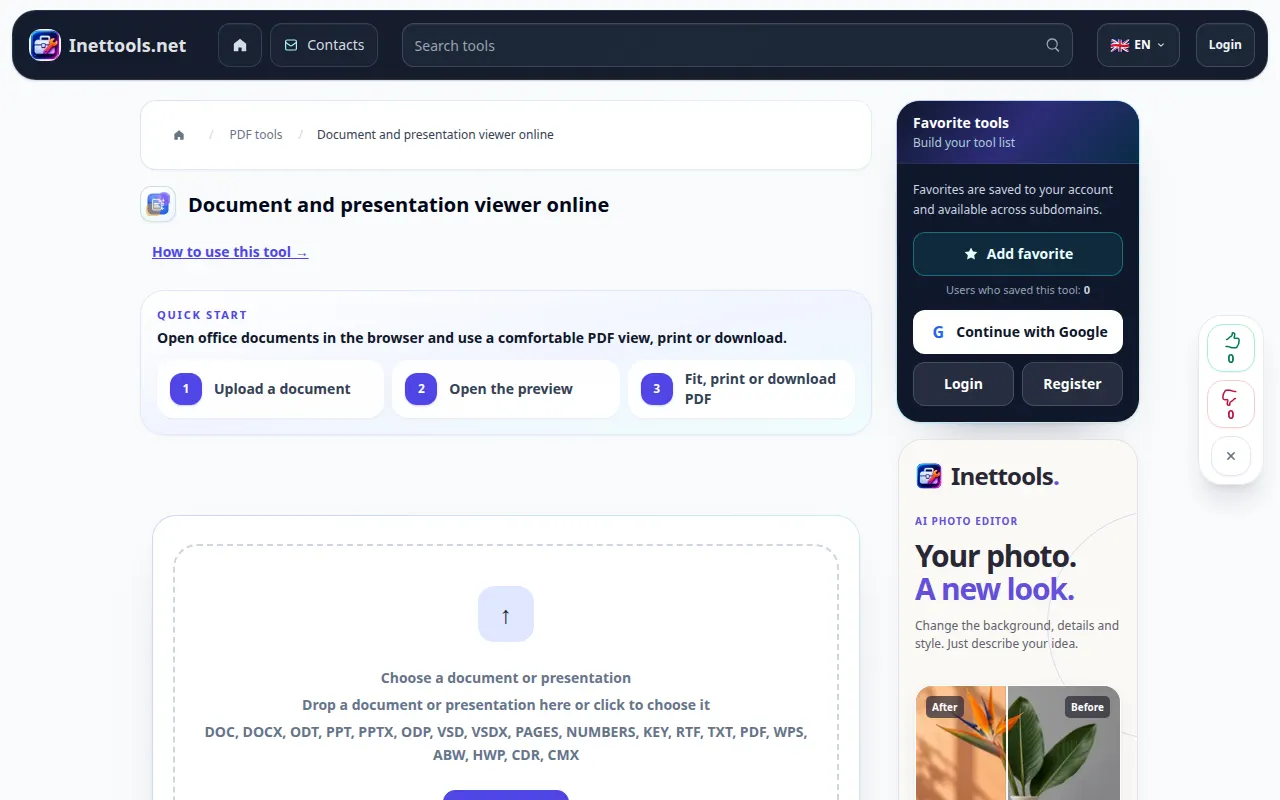
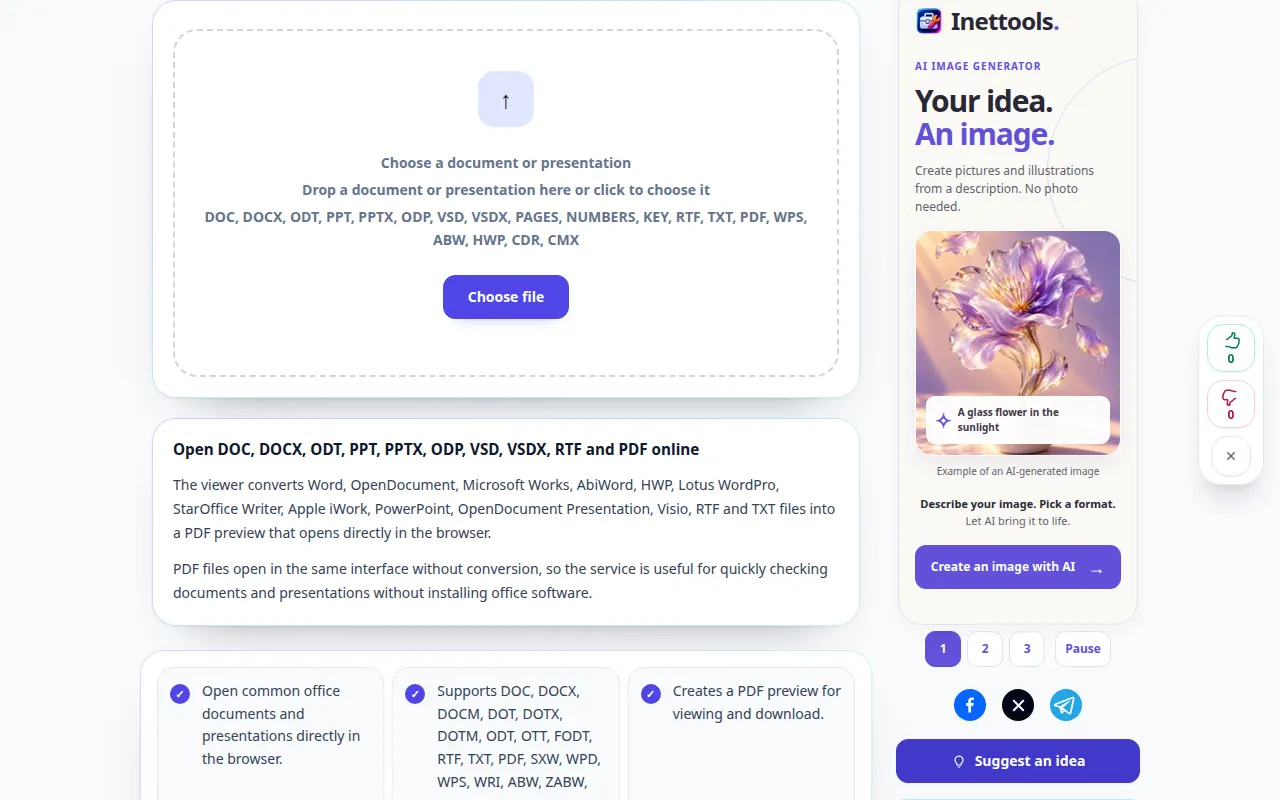
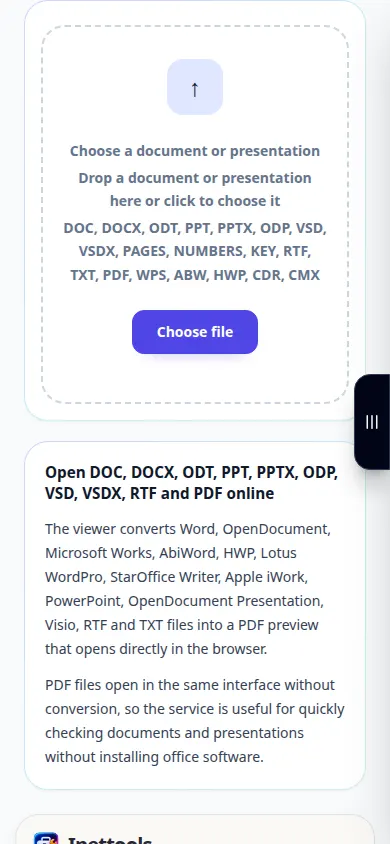
- Open Documentviewer en kies het document op uw apparaat.
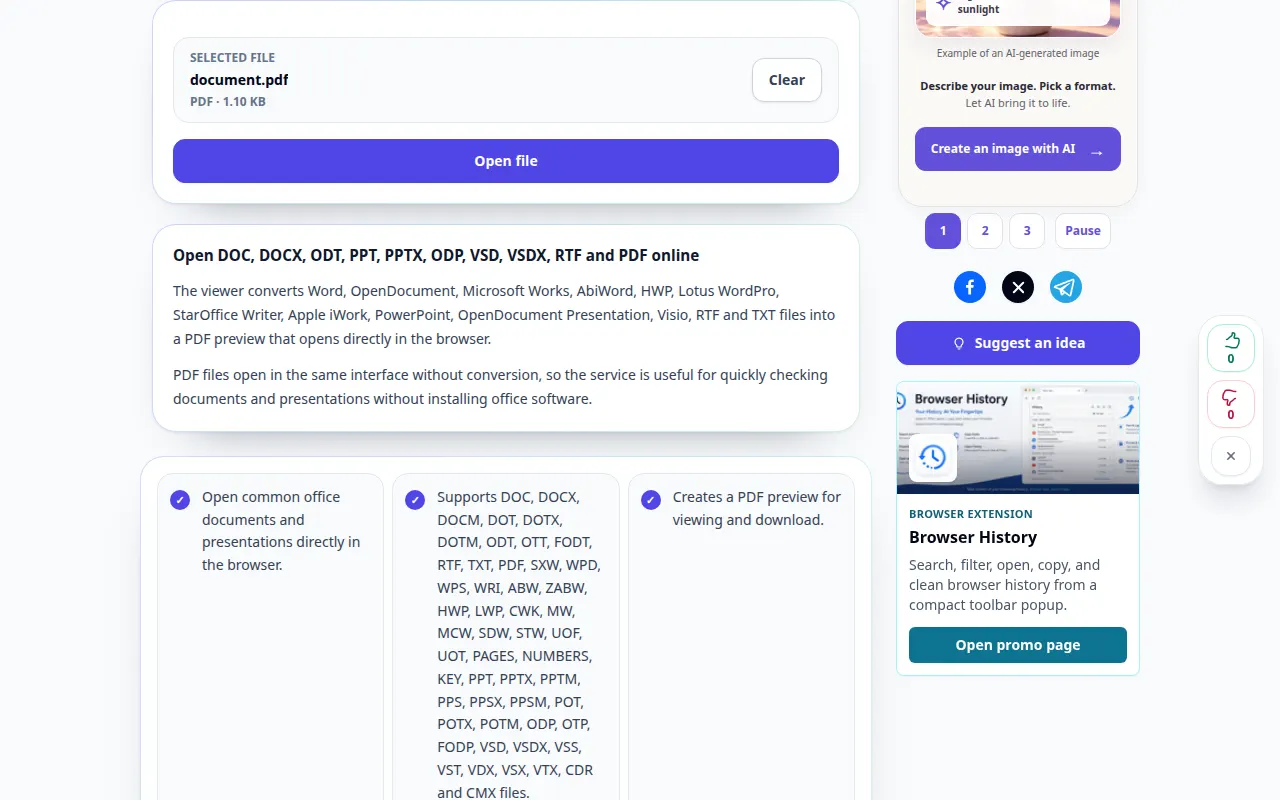
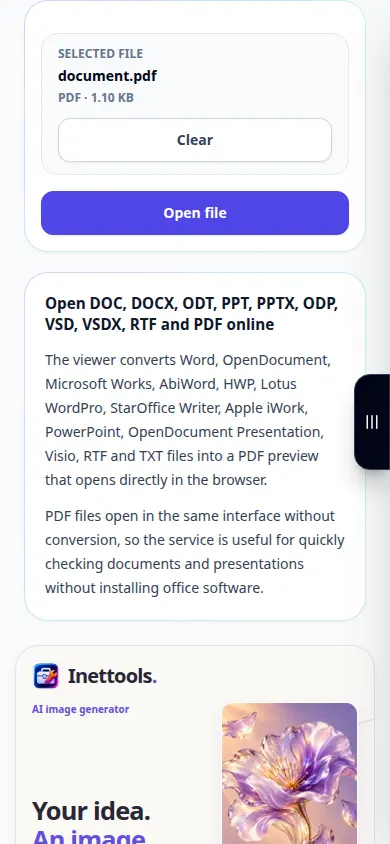
- Controleer de bestandsnaam en selecteer Bestand openen. Wacht tot het voorbeeld is voorbereid.
- Gebruik Aanpassen aan breedte voor leesbare tekst of Hele pagina om de lay-out te controleren. Blader door verschillende pagina's, vooral tabellen en afbeeldingen.
- Open de gegenereerde PDF op een nieuw tabblad als het ingesloten voorbeeld niet verschijnt. U kunt ook het downloadbeheer PDF gebruiken.
- Sla het voorbeeld van PDF op uw apparaat op. Om een ander document te openen, wist u het huidige bestand en kiest u een nieuwe bron.
Op een computer
Sleep het document naar het uploadgebied. Aanpassen aan de breedte is handig op een laptop; Volledig scherm geeft meer ruimte voor pagina's. Afdrukken maakt gebruik van het browserafdrukdialoogvenster.
Op een telefoon
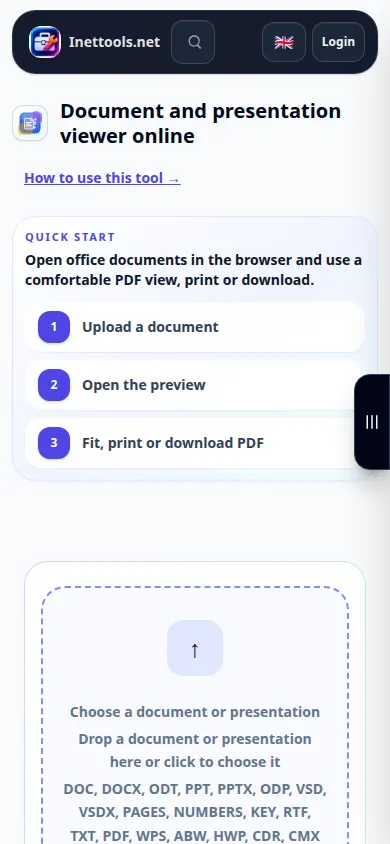
Kies het document uit Bestanden of uw bestandsbeheerder. Op een smal scherm gebruikt u Aanpassen aan breedte. Als uw browser PDF's afzonderlijk opent, gebruikt u Openen in nieuw tabblad en keert u daarna terug naar het oorspronkelijke tabblad.
Open in Safari op de iPhone het deelmenu en kies Opslaan in bestanden als het resultaat op een nieuw tabblad wordt geopend. Vink in Android Chrome Downloads aan. Houd dit tabblad open totdat de verwerking is voltooid.
Voor een beter resultaat
Controleer pagina-einden en ongebruikelijke lettertypen voordat u de PDF deelt. De kijker maakt een voorbeeld; het bewerkt het originele document niet.
Schermafbeeldingen en video
Desktopdemonstratie
De opname toont de Engelse interface. Volg de vertaalde stappen hierboven; de bedieningselementen zijn in dezelfde volgorde. Deze opname toont een demonstratie-invoer en de resulterende uitvoer in de tool.
Telefonische demonstratie
De opname toont de Engelse interface. Volg de vertaalde stappen hierboven; de bedieningselementen zijn in dezelfde volgorde. Deze opname toont een demonstratie-invoer en de resulterende uitvoer in de tool.
Vragen en probleemoplossing
Waarom wijkt de indeling af van mijn kantoorapplicatie?
Ontbrekende lettertypen en geavanceerde Office-functies kunnen het geconverteerde voorbeeld wijzigen. Controleer de PDF en exporteer een PDF uit de oorspronkelijke toepassing als de exacte lay-out essentieel is.
Het voorbeeld is leeg. Wat moet ik doen?
Probeer Openen in nieuw tabblad of sla de gegenereerde PDF op. Als de conversie zelf is mislukt, controleer dan of het bestand in de oorspronkelijke toepassing wordt geopend en niet met een wachtwoord is beveiligd.
Als u een bericht ziet dat de service overbelast is, wacht dan even en probeer het later opnieuw. Een mislukte poging betekent niet dat uw bronbestand is gewijzigd.

