Gids bijgewerkt:
Bewaar het deel van een video dat je nodig hebt. Stel het begin en einde in, bekijk een voorbeeld van de selectie en sla de voltooide clip op.
Open deze handleiding via de link 'Hoe dit hulpmiddel te gebruiken' onder de naam van het hulpmiddel. Het bevat stappen, schermafbeeldingen en video's voor computers en telefoons.
Voordat je begint
Bereid een videobestand voor en beslis ongeveer welk gedeelte u wilt behouden. Behoud het origineel: bijsnijden zorgt voor een afzonderlijk resultaat en de bron blijft bruikbaar als u de uitsnede later wilt wijzigen.
Probeer het met een demonstratiebestand — video.mp4
Deze kleine bestanden zijn voor deze handleiding gemaakt en bevatten geen persoonlijke gegevens.
Stapsgewijze instructies
- Open de tool voor het bijsnijden van video's, kies uw bronvideo en wacht tot de speler is geladen.
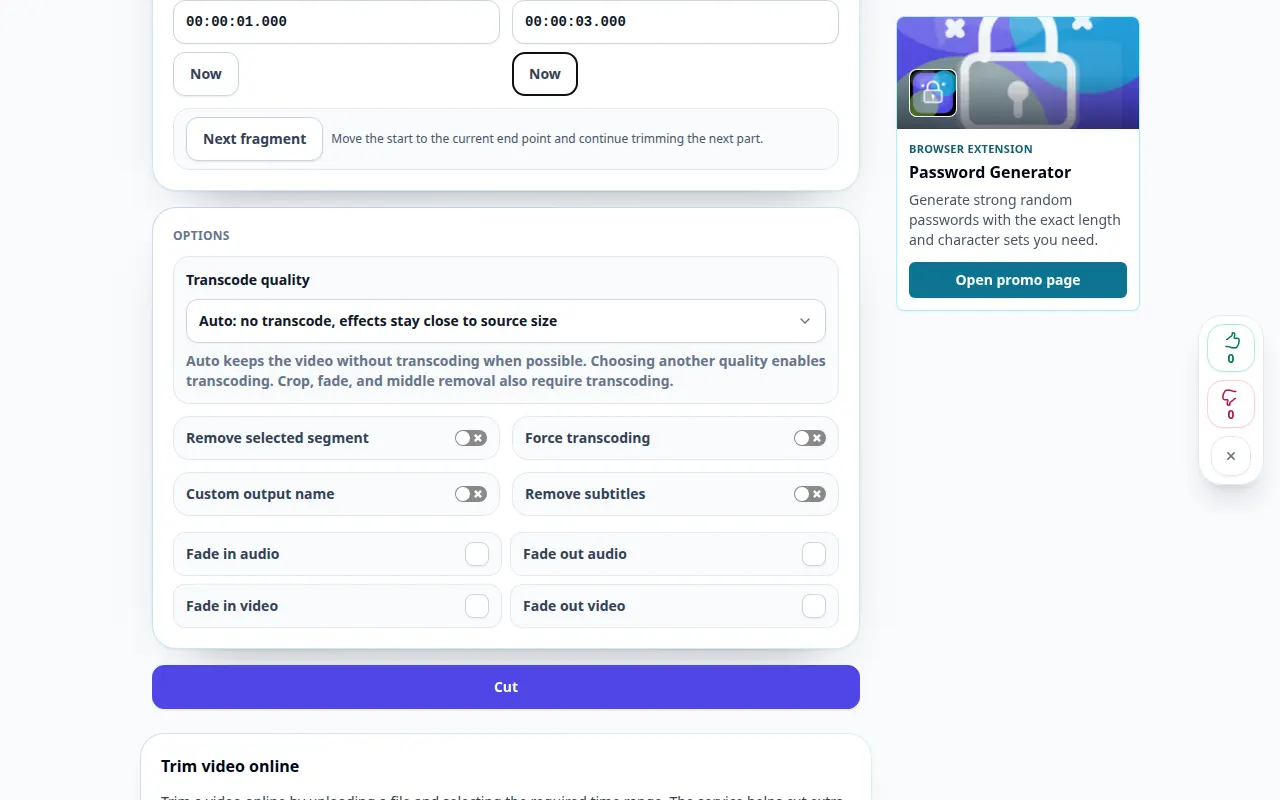
- Stel het begin en einde in met behulp van de tijdlijn of tijdvelden. Het einde moet na het begin komen en binnen de videoduur blijven.
- Bekijk een voorbeeld van de geselecteerde sectie. Controleer het eerste en het laatste moment en pas indien nodig de grenzen aan.
- Controleer eventuele beschikbare uitvoerinstellingen en verwerkingsbevestiging en begin vervolgens met bijsnijden. Wacht tot de bewerking in de wachtrij is voltooid.
- Speel de voltooide clip af, controleer de duur ervan en sla deze op uw apparaat op.
Op een computer
De tijdvelden helpen bij precieze grenzen; de tijdlijn is handig om de scène snel te vinden. Gebruik volledig scherm als u een groter voorbeeld nodig heeft.
Op een telefoon
Tik op de tijdvelden voor nauwkeurige bewerkingen wanneer het slepen van een tijdlijngreep moeilijk is. Houd tijdens de voorbereiding de telefoon wakker en het tabblad op de voorgrond.
Open in Safari op de iPhone het deelmenu en kies Opslaan in bestanden als het resultaat op een nieuw tabblad wordt geopend. Vink in Android Chrome Downloads aan. Houd dit tabblad open totdat de verwerking is voltooid.
Voor een beter resultaat
Voor een clip van 00:00:01 tot 00:00:03 is de verwachte duur ongeveer twee seconden. Bekijk het geëxporteerde begin en einde in plaats van alleen op de markeringen te vertrouwen.
Schermafbeeldingen en video
Desktopdemonstratie
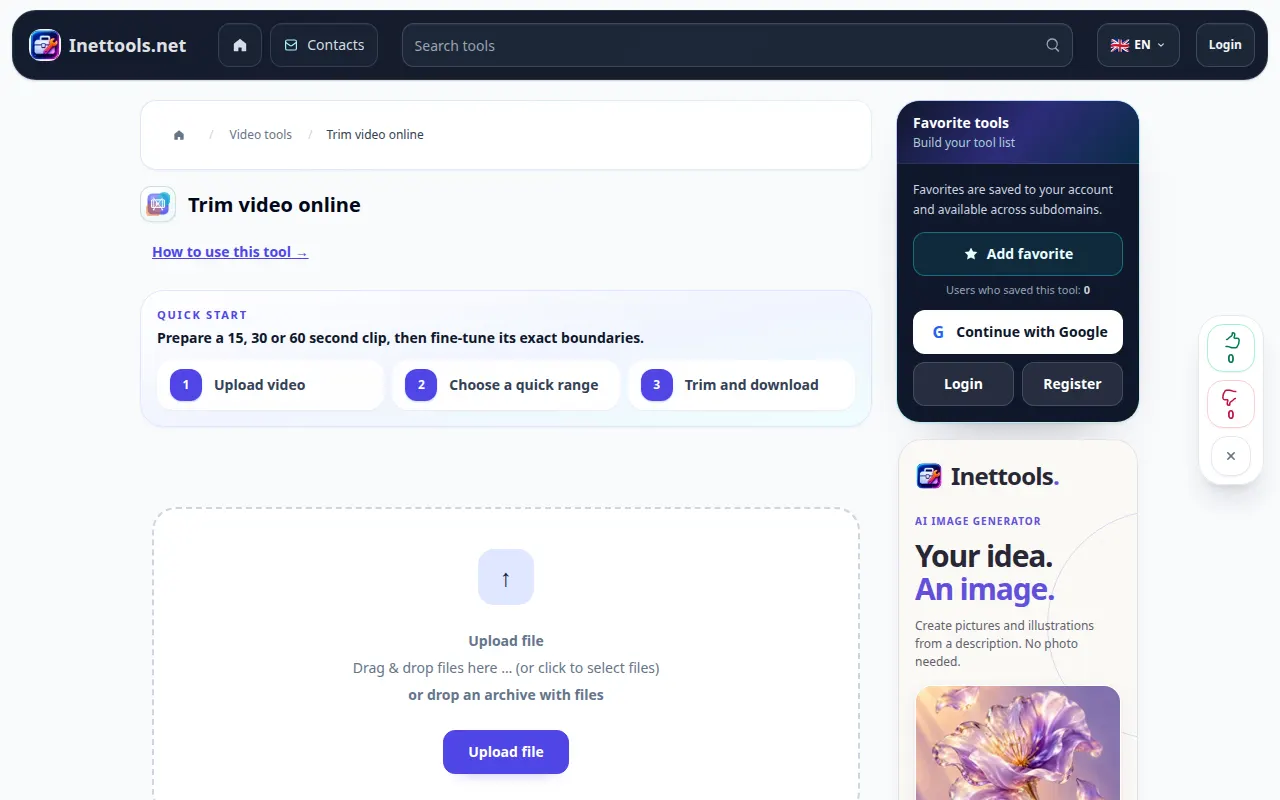
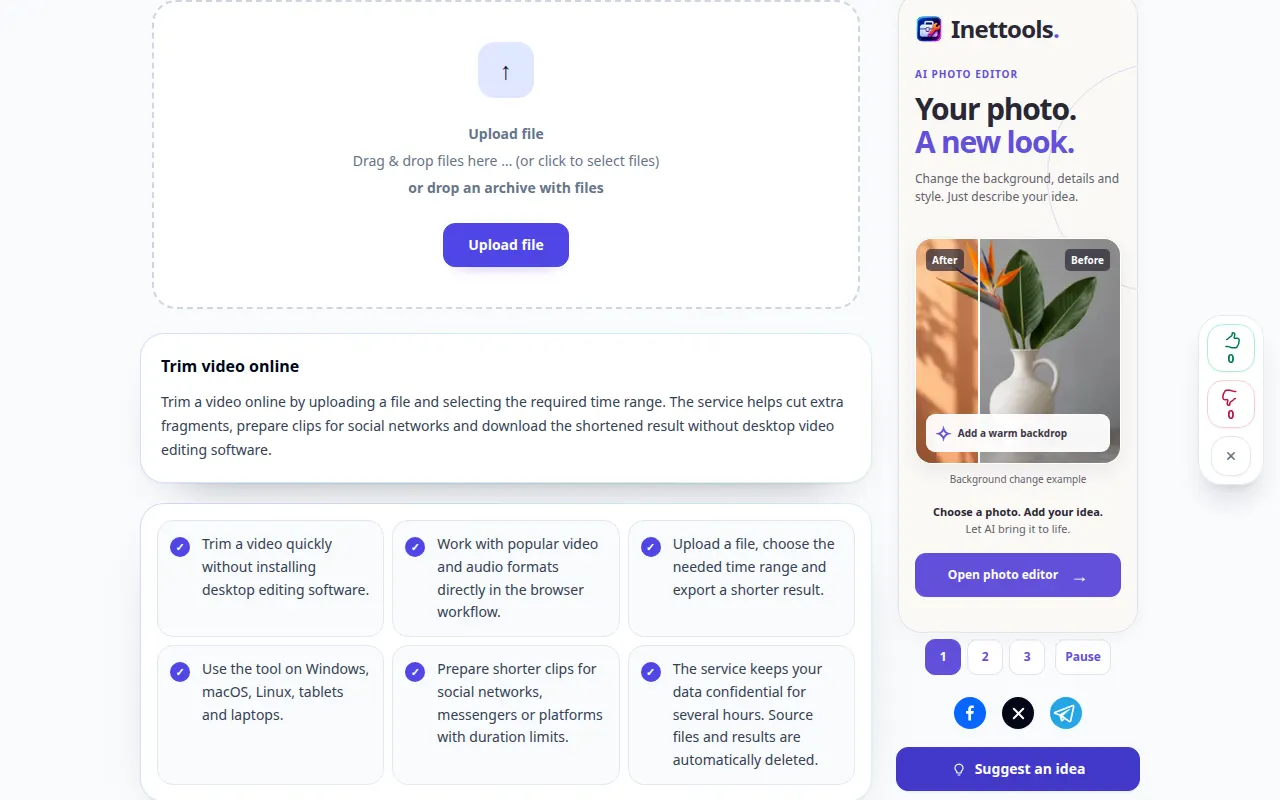
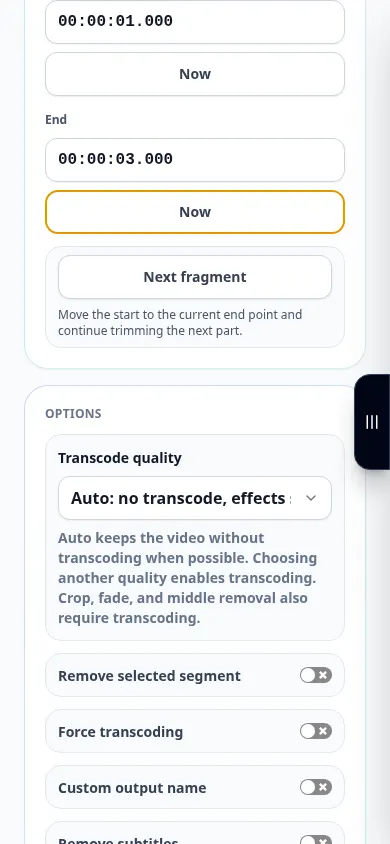
De opname toont de Engelse interface. Volg de vertaalde stappen hierboven; de bedieningselementen zijn in dezelfde volgorde. Deze opname toont de bron en beschikbare instellingen vóór de hoofdactie. Volg de bovenstaande stappen om de verwerking te starten en het resultaat op te slaan.
Telefonische demonstratie
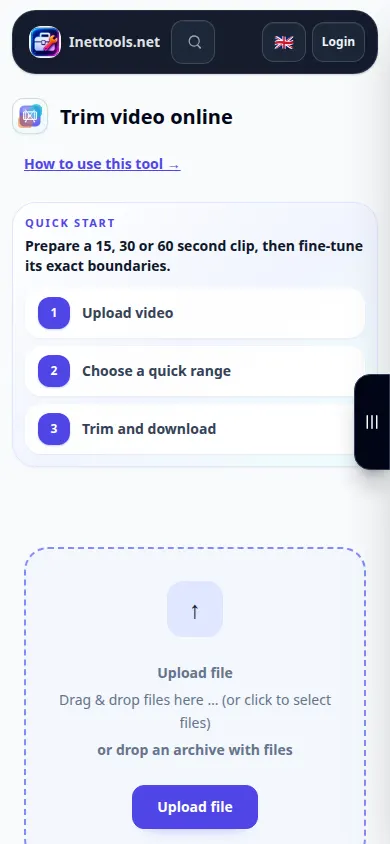
De opname toont de Engelse interface. Volg de vertaalde stappen hierboven; de bedieningselementen zijn in dezelfde volgorde. Deze opname toont de bron en beschikbare instellingen vóór de hoofdactie. Volg de bovenstaande stappen om de verwerking te starten en het resultaat op te slaan.
Vragen en probleemoplossing
Kan de snit een beetje afwijken van de markeringen?
De beschikbare verwerkingsmodus en bronhoofdframes kunnen de grenzen beïnvloeden. Controleer de geëxporteerde clip en gebruik indien nodig een nauwkeuriger beschikbare modus.
Waarom wordt het volledige origineel geselecteerd weergegeven?
De eerste selectie kan de hele video bestrijken. Stel beide grenzen in voordat u begint als u slechts een kort gedeelte wilt.
Als u een bericht ziet dat de service overbelast is, wacht dan even en probeer het later opnieuw. Een mislukte poging betekent niet dat uw bronbestand is gewijzigd.
