Gids bijgewerkt:
Stel de afbeeldingsafmetingen in, behoud de verhoudingen en sla een ondersteunde uitvoerkopie op.
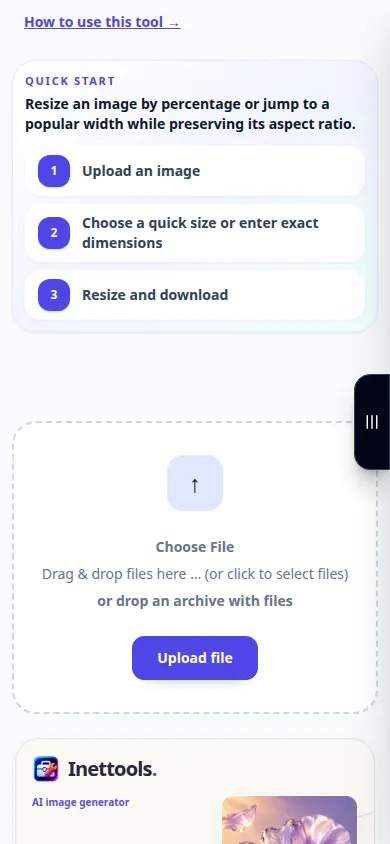
Open deze handleiding via de link 'Hoe dit hulpmiddel te gebruiken' onder de naam van het hulpmiddel. Het bevat stappen, schermafbeeldingen en video's voor computers en telefoons.
Voordat je begint
Bewaar de originele afbeelding. Toenemende afmetingen garanderen geen extra echte details.
Probeer het met een demonstratiebestand — landscape.png
Deze kleine bestanden zijn voor deze handleiding gemaakt en bevatten geen persoonlijke gegevens.
Stapsgewijze instructies
- Kies de afbeelding en wacht op de afmetingen en de formaatregelaars.
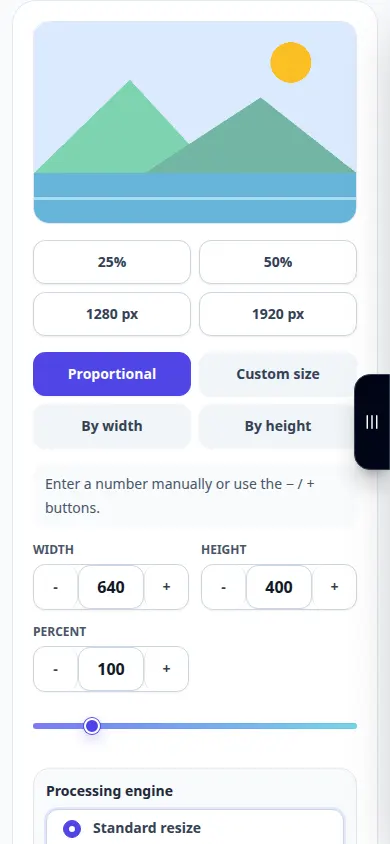
- Selecteer de beschikbare pixel- of percentagegroottemodus.
- Voer de beoogde breedte of hoogte in en houd de verhoudingen gekoppeld, tenzij je bewust vervorming wilt.
- Kies het beschikbare uitvoerformaat en de beschikbare kwaliteit en pas vervolgens de actie Formaat wijzigen of Exporteren toe.
- Open de opgeslagen kopie en controleer de pixelafmetingen en het uiterlijk ervan.
Op een computer
Gebruik het werkpaneel over de volledige breedte om de bron, instellingen en resultaat te vergelijken. Bewaar het originele bestand zodat u een andere instelling kunt proberen zonder deze te vervangen.
Op een telefoon
Kies de bron uit Bestanden of de bestandsbeheerder van uw apparaat. Scroll naar beneden naar de instellingen en resultaat; houd dit tabblad open totdat de bewerking is voltooid.
Open in Safari op de iPhone het deelmenu en kies Opslaan in bestanden als het resultaat op een nieuw tabblad wordt geopend. Vink in Android Chrome Downloads aan. Houd dit tabblad open totdat de verwerking is voltooid.
Voor een beter resultaat
Bij een strikte vierkante vereiste hebben bijsnijden en vergroten/verkleinen verschillende effecten. Controleer welke bewerking de pagina biedt voordat u de verhoudingen wijzigt.
Schermafbeeldingen en video
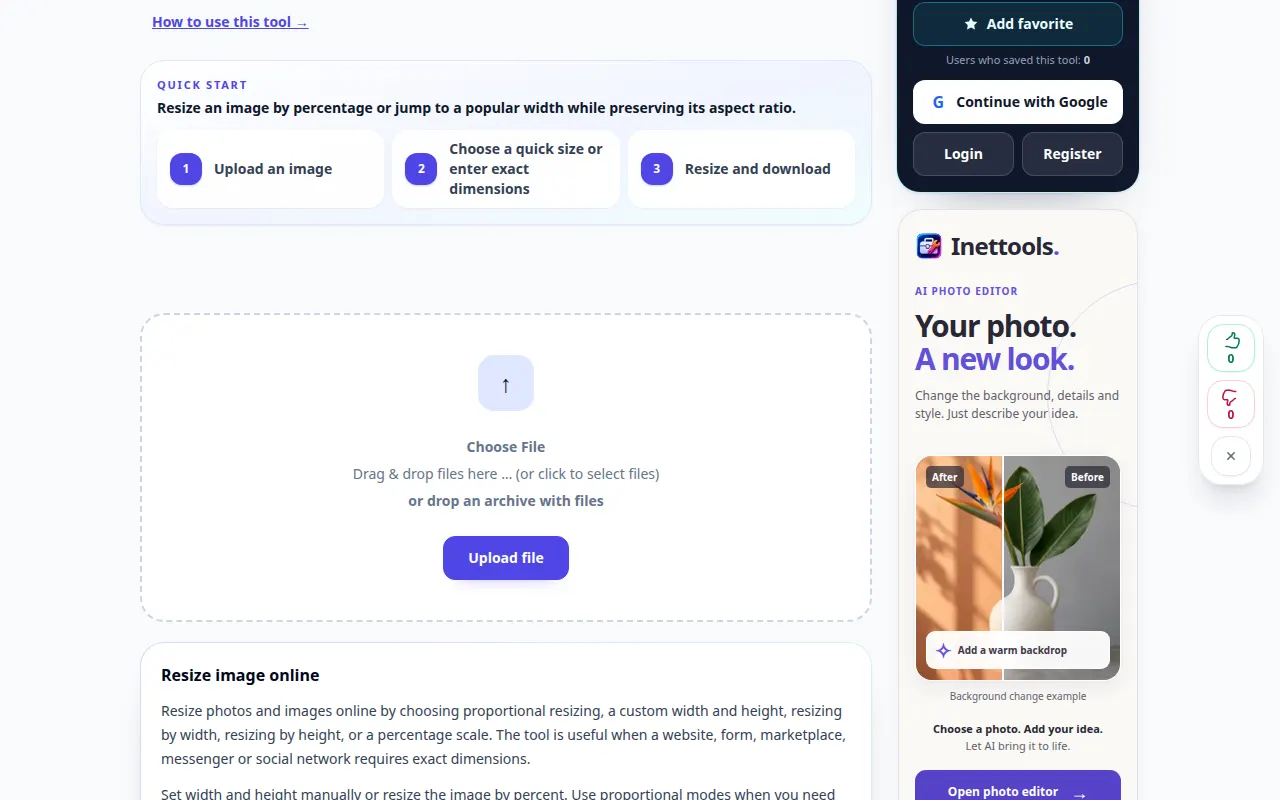
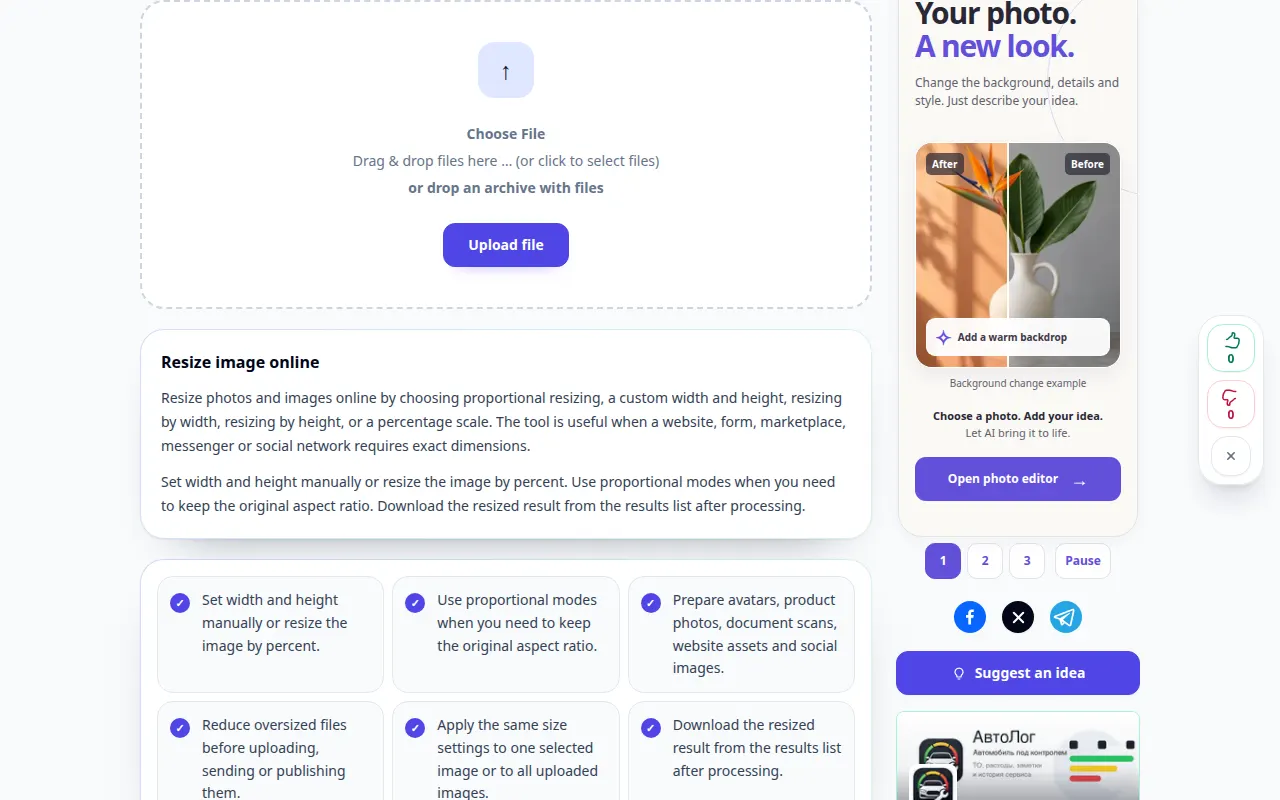
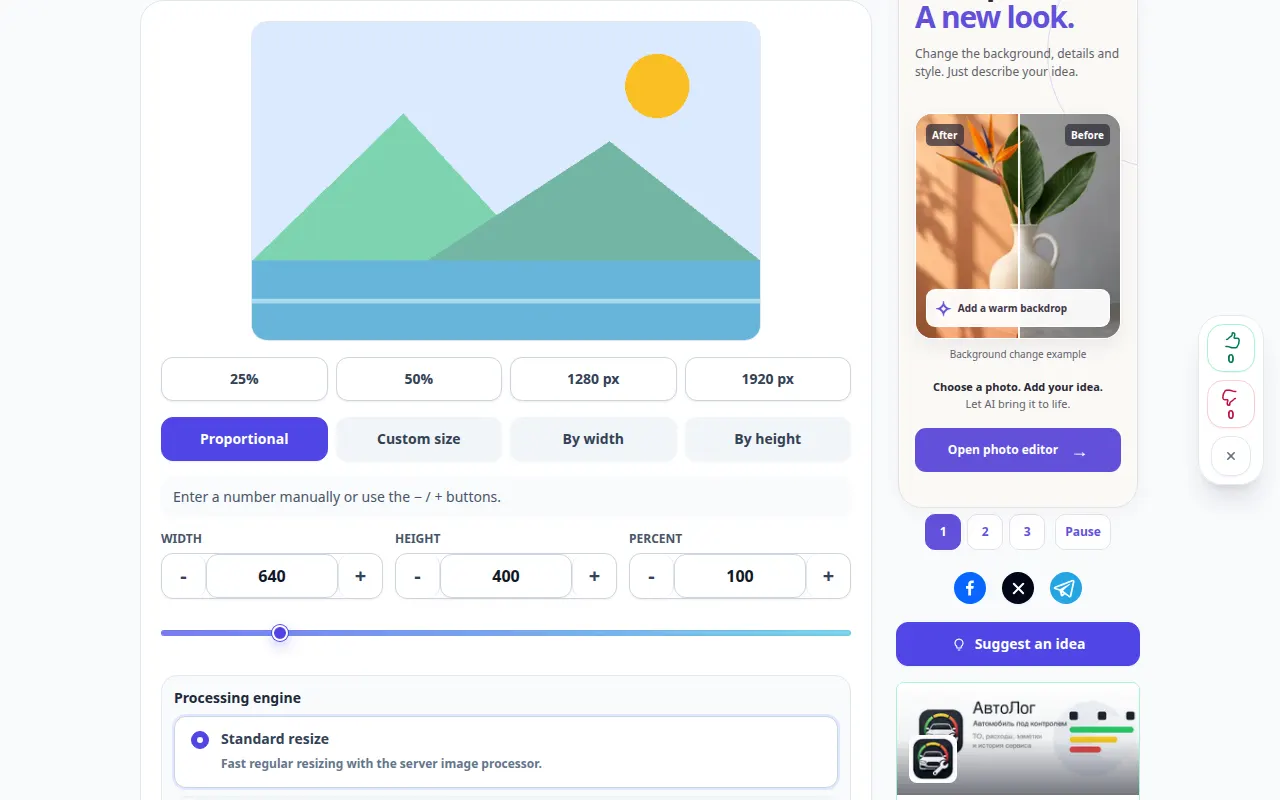
Desktopdemonstratie
De opname toont de Engelse interface. Volg de vertaalde stappen hierboven; de bedieningselementen zijn in dezelfde volgorde. Deze opname toont de bron en beschikbare instellingen vóór de hoofdactie. Volg de bovenstaande stappen om de verwerking te starten en het resultaat op te slaan.
Telefonische demonstratie
De opname toont de Engelse interface. Volg de vertaalde stappen hierboven; de bedieningselementen zijn in dezelfde volgorde. Deze opname toont de bron en beschikbare instellingen vóór de hoofdactie. Volg de bovenstaande stappen om de verwerking te starten en het resultaat op te slaan.
Vragen en probleemoplossing
Waarom veranderde de andere dimensie automatisch?
De aspect-ratio-regeling behoudt de oorspronkelijke verhoudingen. Ontgrendel het alleen als uitrekken acceptabel is.
Zal een groter beeld scherper worden?
Het formaat wijzigen voegt pixels toe, maar kan geen herstel van het originele detail garanderen.
Als u een bericht ziet dat de service overbelast is, wacht dan even en probeer het later opnieuw. Een mislukte poging betekent niet dat uw bronbestand is gewijzigd.