Gids bijgewerkt:
Kies een herstelmethode en ontdek wanneer een referentievideo kan helpen bij het herstellen van een structuur van MP4.
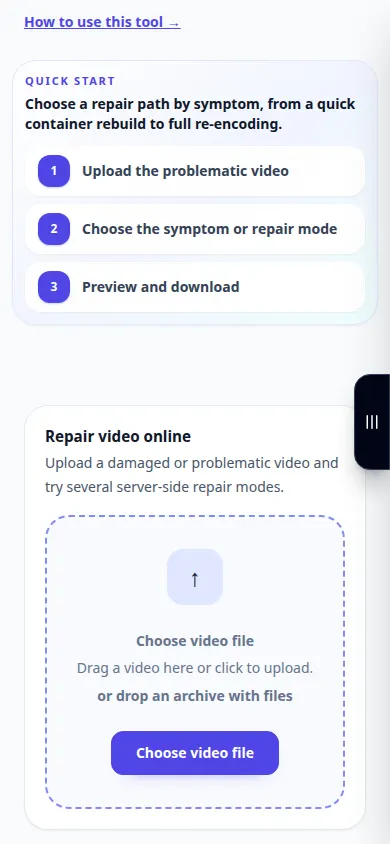
Open deze handleiding via de link 'Hoe dit hulpmiddel te gebruiken' onder de naam van het hulpmiddel. Het bevat stappen, schermafbeeldingen en video's voor computers en telefoons.
Voordat je begint
Maak een kopie van het beschadigde bestand en bewaar het origineel. Repair kan leesbare gegevens herstellen, maar kan geen videobytes opnieuw creëren die nooit zijn opgeslagen.
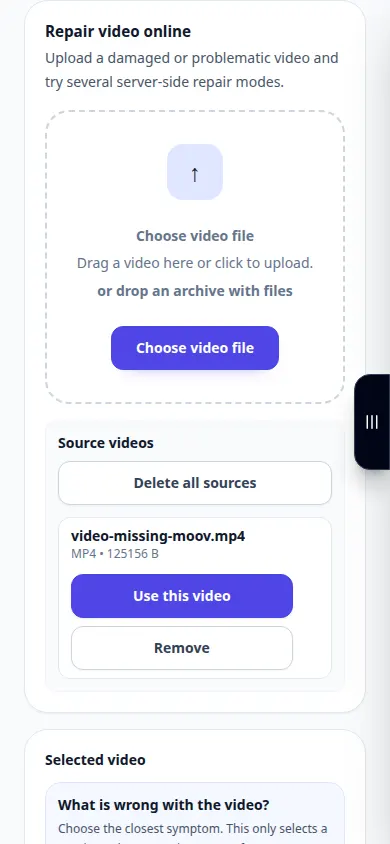
Probeer het met een demonstratiebestand — video-missing-moov.mp4
Deze kleine bestanden zijn voor deze handleiding gemaakt en bevatten geen persoonlijke gegevens.
Stapsgewijze instructies
- Kies de beschadigde video en wacht op de beschikbare analyse- of reparatieopties.
- Lees het diagnostische resultaat, indien weergegeven, en selecteer een geschikte beschikbare herstelmethode.
- Als er om een referentie wordt gevraagd, kies dan een intacte clip van hetzelfde apparaat en dezelfde opname-instellingen. Een servervoorbeeld is een alternatief om te proberen, geen gegarandeerde match.
- Bekijk de gekozen opties en eventuele weergegeven kosten, start vervolgens het herstel en wacht op het resultaat.
- Speel verschillende delen van het herstelde bestand af en controleer de audiosynchronisatie. Bewaar een afzonderlijk opgeslagen kopie van elk nuttig resultaat.
Op een computer
Gebruik het werkpaneel over de volledige breedte om de bron, instellingen en resultaat te vergelijken. Bewaar het originele bestand zodat u een andere instelling kunt proberen zonder deze te vervangen.
Op een telefoon
Kies de bron uit Bestanden of de bestandsbeheerder van uw apparaat. Scroll naar beneden naar de instellingen en resultaat; houd dit tabblad open totdat de bewerking is voltooid.
Open in Safari op de iPhone het deelmenu en kies Opslaan in bestanden als het resultaat op een nieuw tabblad wordt geopend. Vink in Android Chrome Downloads aan. Houd dit tabblad open totdat de verwerking is voltooid.
Voor een beter resultaat
Voor een ontbrekende moov-structuur kan een bijpassende intacte opname structurele informatie opleveren. Het vervangt geen ontbrekende beelden en garandeert geen herstel.
Schermafbeeldingen en video
Desktopdemonstratie
De opname toont de Engelse interface. Volg de vertaalde stappen hierboven; de bedieningselementen zijn in dezelfde volgorde. Deze opname toont de bron en beschikbare instellingen vóór de hoofdactie. Volg de bovenstaande stappen om de verwerking te starten en het resultaat op te slaan.
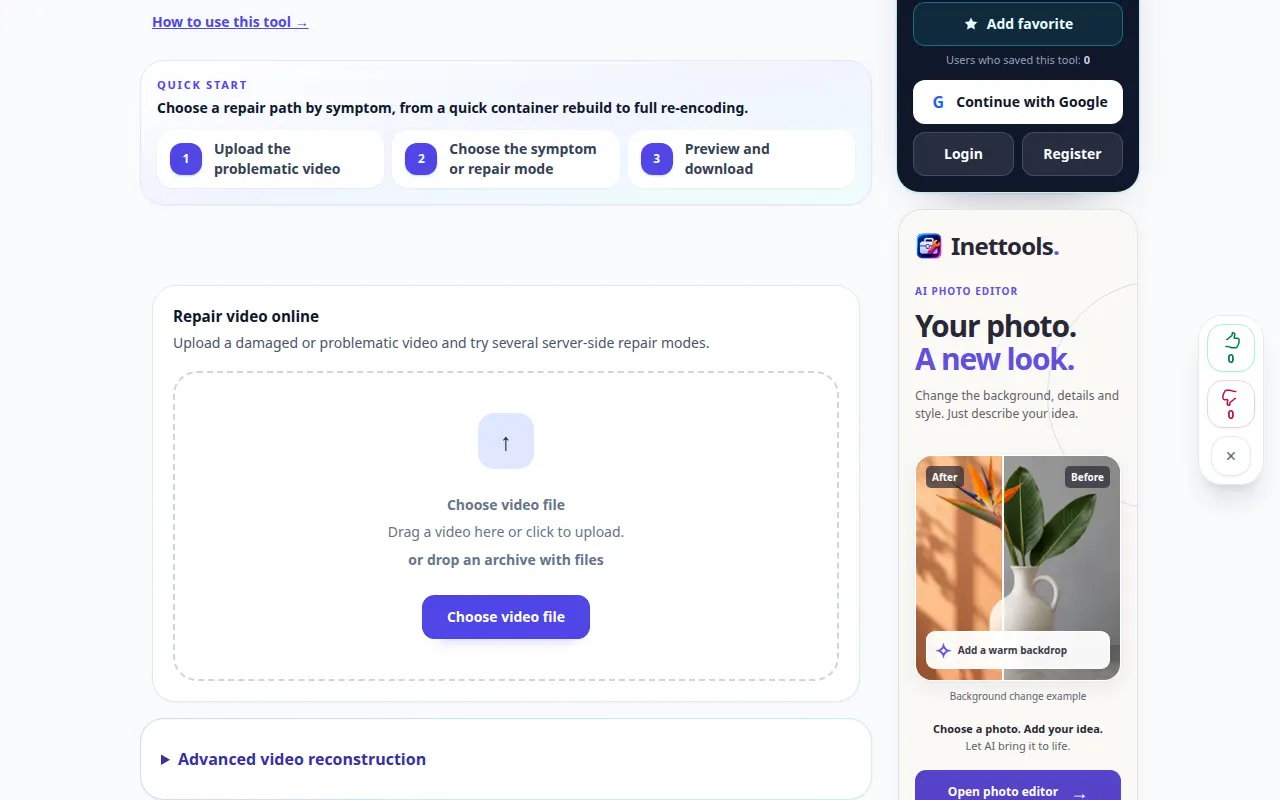
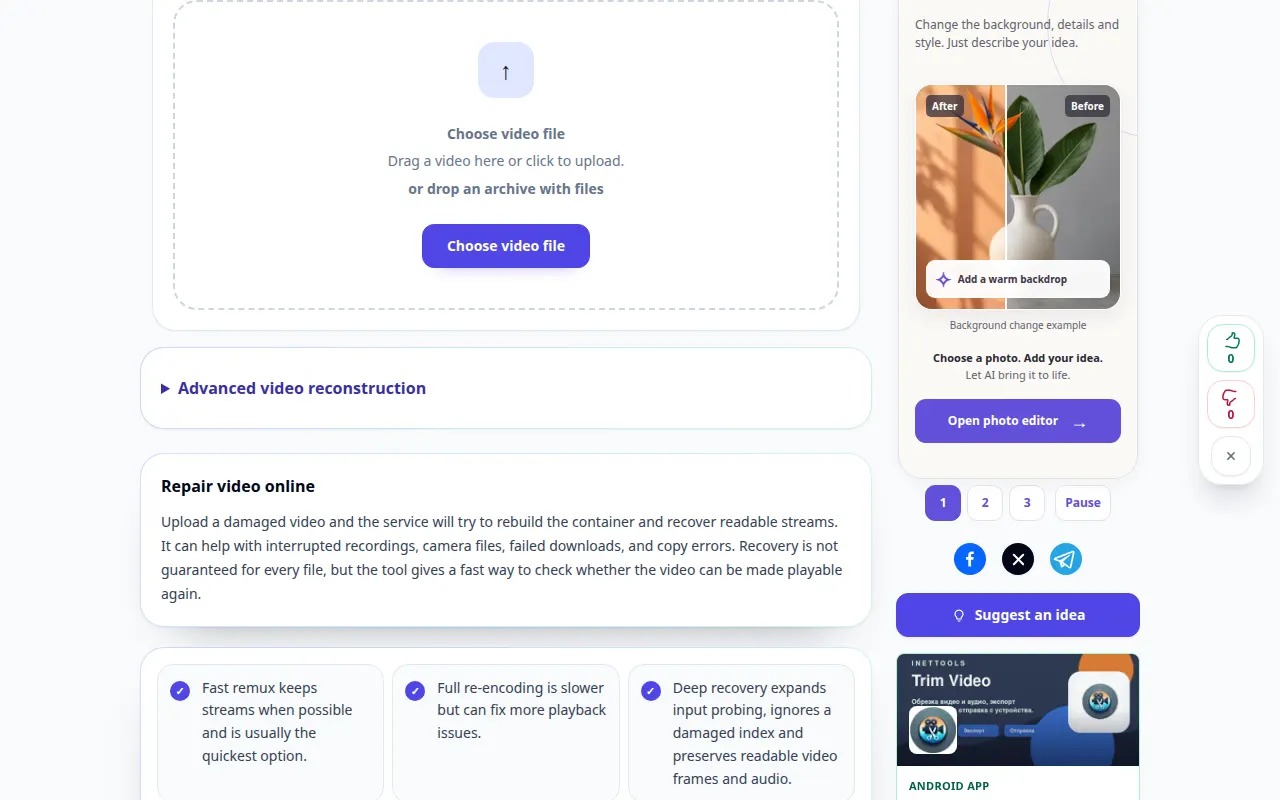
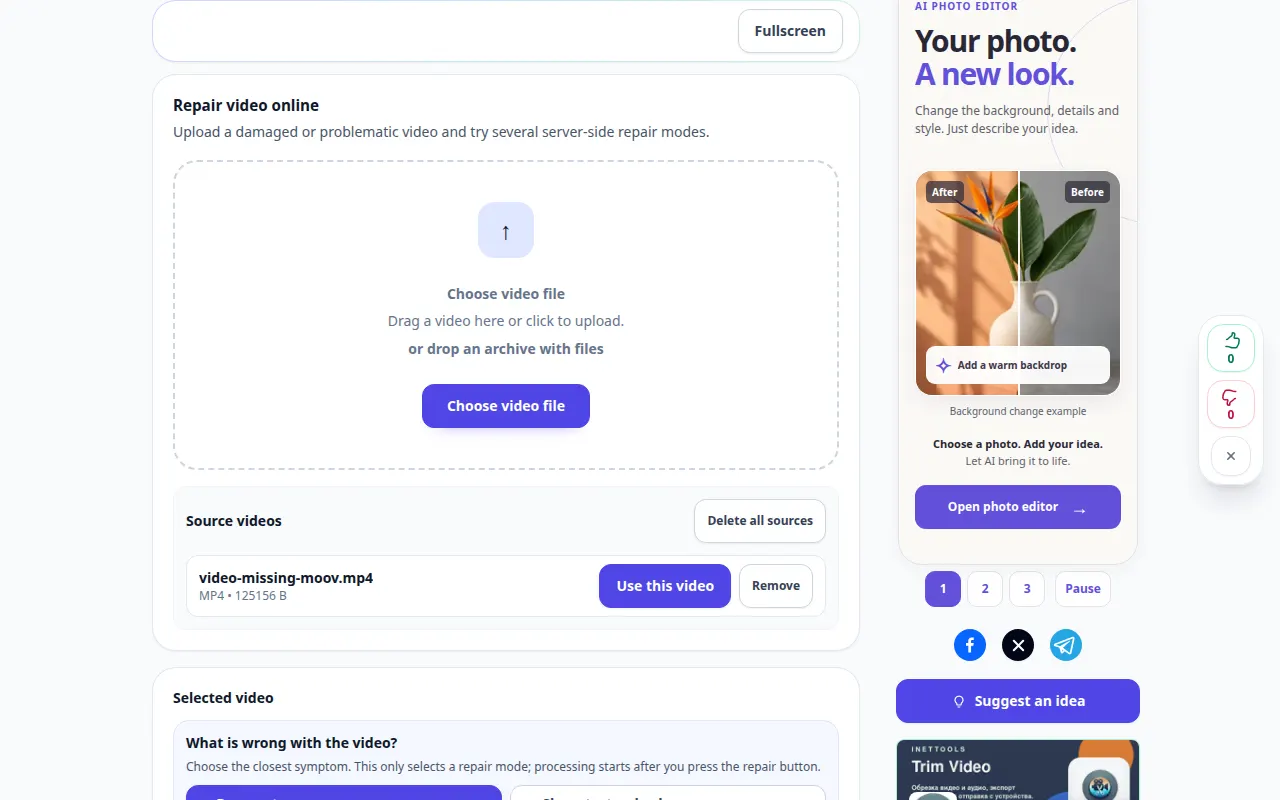
Telefonische demonstratie
De opname toont de Engelse interface. Volg de vertaalde stappen hierboven; de bedieningselementen zijn in dezelfde volgorde. Deze opname toont de bron en beschikbare instellingen vóór de hoofdactie. Volg de bovenstaande stappen om de verwerking te starten en het resultaat op te slaan.
Vragen en probleemoplossing
Kan een iPhone of Samsung bijvoorbeeld elke opname repareren?
Nee. Apparaatmodel, codec, resolutie, framesnelheid en opnamemodus kunnen verschillen. Vaak is je eigen intacte clip met dezelfde instellingen een betere referentie.
Waarom stopt een gerepareerd bestand halverwege?
Het kan zijn dat een deel van de mediastream ontbreekt of onleesbaar is. Vergelijk een andere ondersteunde methode, maar houd de verwachtingen beperkt tot de daadwerkelijk aanwezige gegevens.
Als u een bericht ziet dat de service overbelast is, wacht dan even en probeer het later opnieuw. Een mislukte poging betekent niet dat uw bronbestand is gewijzigd.