Gids bijgewerkt:
Creëer een mozaïekeffect, pas de blokgrootte aan en sla de verwerkte afbeelding op vanaf desktop of mobiel.
Open deze handleiding via de link 'Hoe dit hulpmiddel te gebruiken' onder de naam van het hulpmiddel. Het bevat stappen, schermafbeeldingen en video's voor computers en telefoons.
Voordat je begint
Kies een afbeelding die je mag bewerken. Bewaar een origineel exemplaar. Pixelvorming is een visueel effect; vertrouw niet op een mild mozaïek om vertrouwelijke tekst of een herkenbaar gezicht veilig te verbergen.
Probeer het met een demonstratiebestand — landscape.png
Deze kleine bestanden zijn voor deze handleiding gemaakt en bevatten geen persoonlijke gegevens.
Stapsgewijze instructies
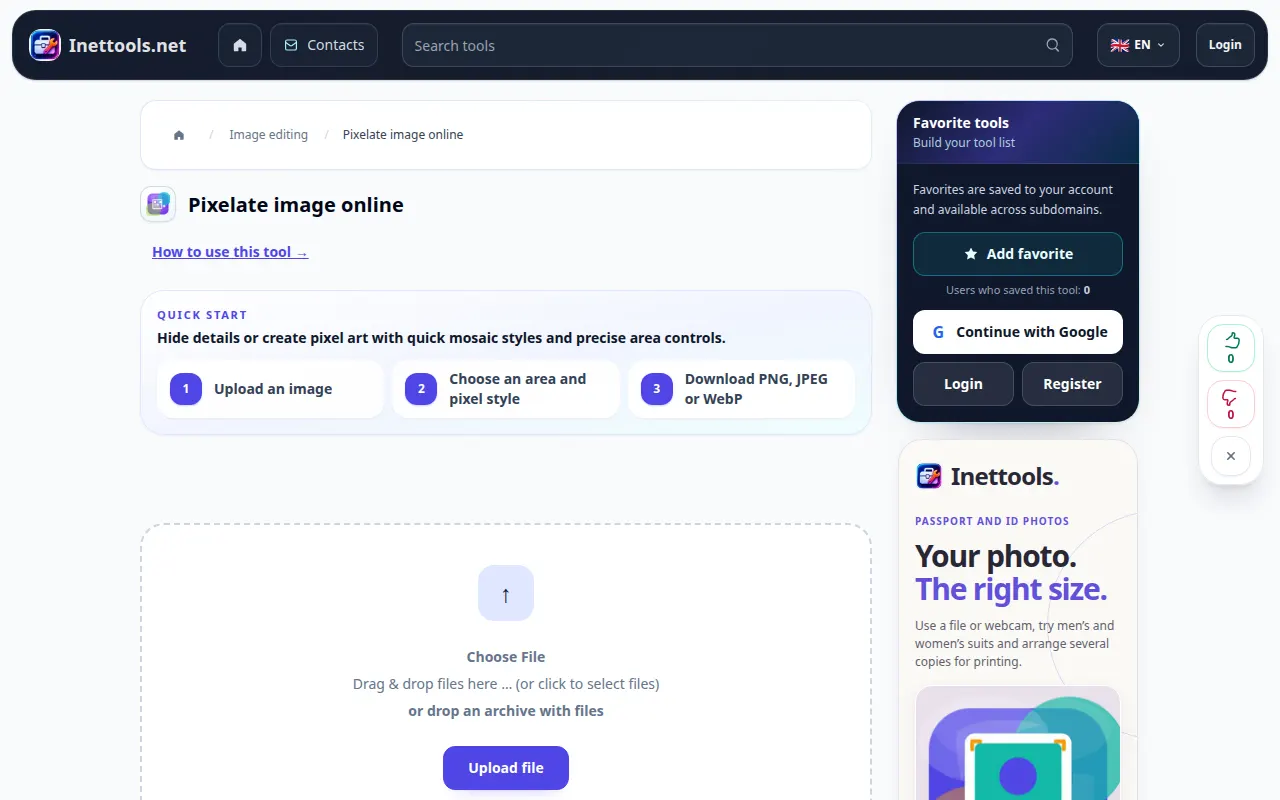
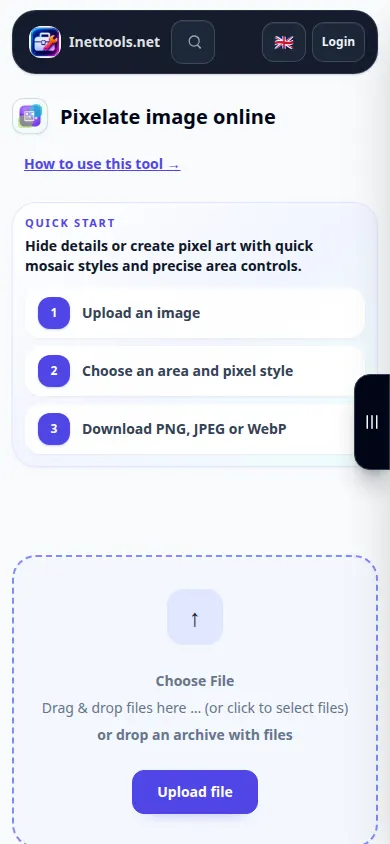
- Open de pixelatietool en kies de bronafbeelding.
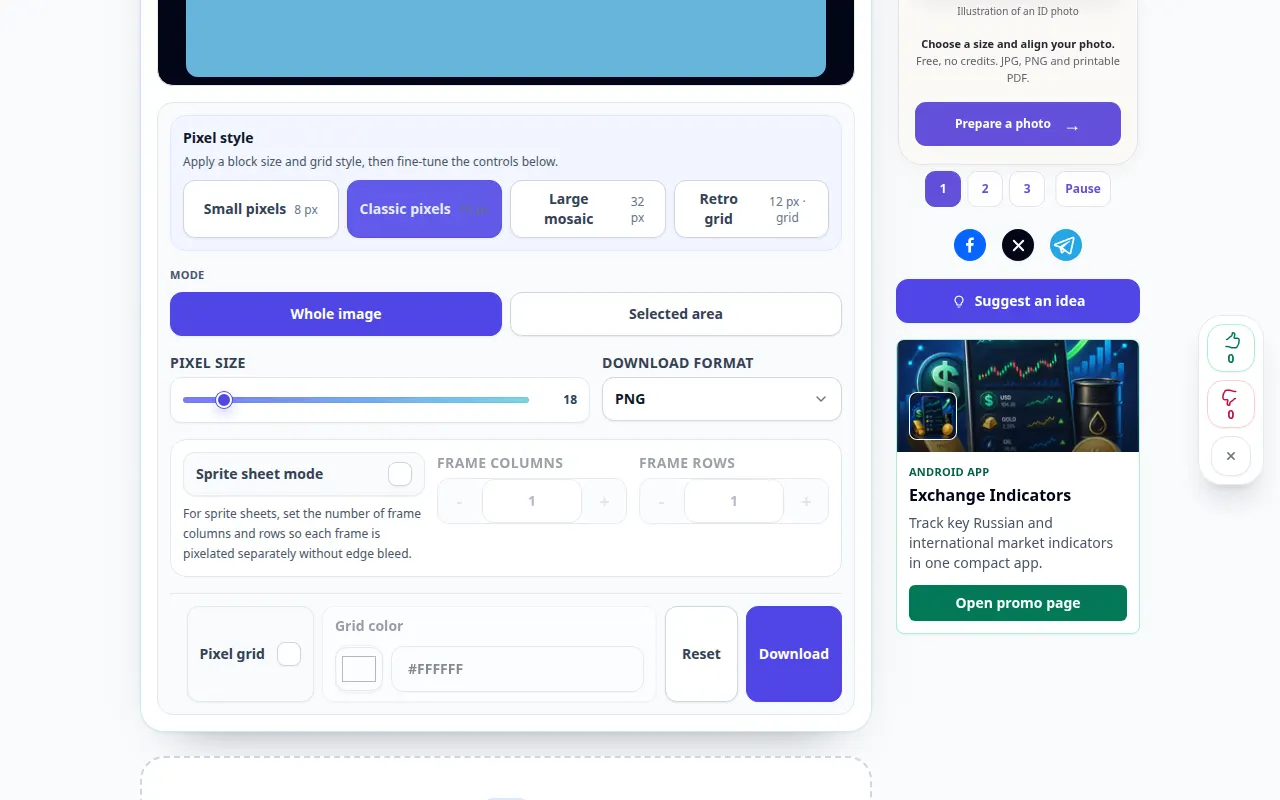
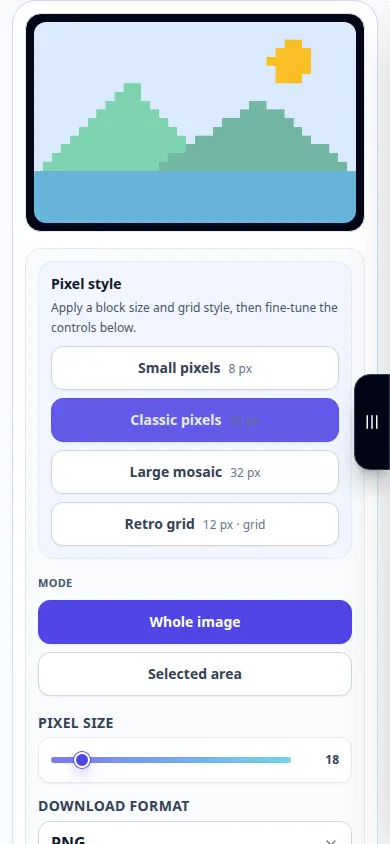
- Wacht tot de afbeeldings- en mozaïekinstellingen verschijnen. Pas de pixel- of blokgrootte aan; grotere blokken creëren een sterker mozaïek.
- Controleer het voorbeeld en pas de sterkte aan totdat het gewenste effect bereikt wordt.
- Kies een beschikbaar uitvoerformaat. Gebruik PNG als u de verliesvrije eigenschappen nodig heeft, of een kleiner fotoformaat als dit wordt aangeboden.
- Gebruik het resultaatdownloadbesturingselement om de afbeelding op te slaan. Open de opgeslagen kopie en inspecteer deze op de normale weergavegrootte.
Op een computer
Gebruik een groter voorbeeld om verschillende blokgroottes te vergelijken. Bewaar een kopie in plaats van het origineel te overschrijven wanneer uw browser om een bestandsnaam vraagt.
Op een telefoon
Kies een afbeelding uit Foto's of Bestanden. Wijzig de blokgrootte in kleine stappen en sla het resultaat vervolgens op in Bestanden of in de map Downloads van de browser.
Open in Safari op de iPhone het deelmenu en kies Opslaan in bestanden als het resultaat op een nieuw tabblad wordt geopend. Vink in Android Chrome Downloads aan. Houd dit tabblad open totdat de verwerking is voltooid.
Voor een beter resultaat
Als privacy uw doel is, verwijder dan gevoelige gebieden of bedek ze met een ondoorzichtige vulling met behulp van een geschikte editor, en controleer vervolgens de geëxporteerde afbeelding. Pixelvorming alleen is geen veiligheidsgarantie.
Schermafbeeldingen en video
Desktopdemonstratie
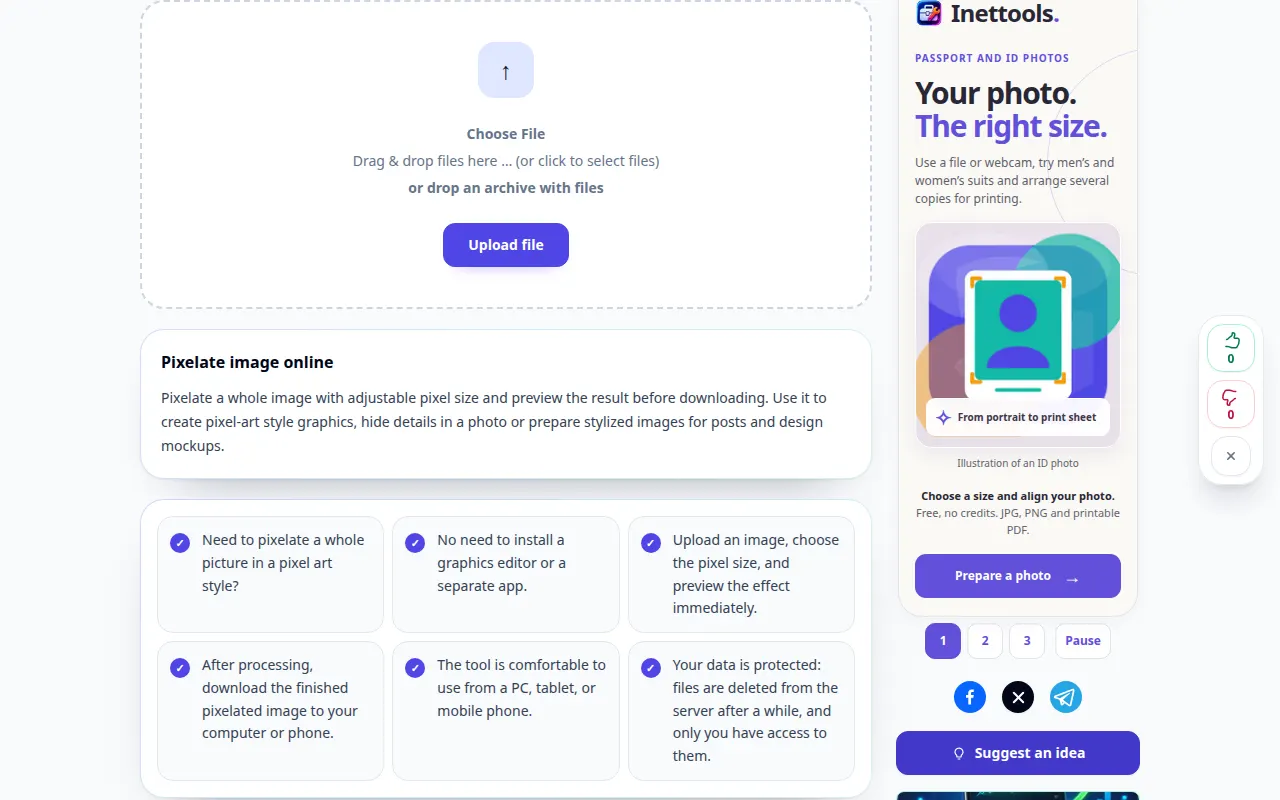
De opname toont de Engelse interface. Volg de vertaalde stappen hierboven; de bedieningselementen zijn in dezelfde volgorde. Deze opname toont een demonstratie-invoer en de resulterende uitvoer in de tool.
Telefonische demonstratie
De opname toont de Engelse interface. Volg de vertaalde stappen hierboven; de bedieningselementen zijn in dezelfde volgorde. Deze opname toont een demonstratie-invoer en de resulterende uitvoer in de tool.
Vragen en probleemoplossing
Waarom kan ik het onderwerp nog herkennen?
Een mozaïek kan contouren, kleuren en context behouden. Vergroot de blokgrootte voor een sterker effect, of verwijder in plaats daarvan het gevoelige gedeelte.
Waarom ziet de gedownloade afbeelding er anders uit dan het kleine voorbeeld?
Het voorbeeld kan worden geschaald zodat het op het scherm past. Inspecteer de opgeslagen afbeelding op de werkelijke afmetingen voordat u deze gebruikt.
Als u een bericht ziet dat de service overbelast is, wacht dan even en probeer het later opnieuw. Een mislukte poging betekent niet dat uw bronbestand is gewijzigd.