Gids bijgewerkt:
Inspecteer een kleur in een afbeelding en kopieer de weergegeven kleurcode.
Open deze handleiding via de link 'Hoe dit hulpmiddel te gebruiken' onder de naam van het hulpmiddel. Het bevat stappen, schermafbeeldingen en video's voor computers en telefoons.
Voordat je begint
Gebruik de bronafbeelding in plaats van een screenshot van een kleurbeheerd voorbeeld als u een reproduceerbare bestandskleur nodig heeft.
Probeer het met een demonstratiebestand — landscape.png
Deze kleine bestanden zijn voor deze handleiding gemaakt en bevatten geen persoonlijke gegevens.
Stapsgewijze instructies
- Kies de afbeelding en wacht op het voorbeeld van de kleurkiezer.
- Beweeg of tik met de kiezer over het gebied waarvan je de kleur nodig hebt.
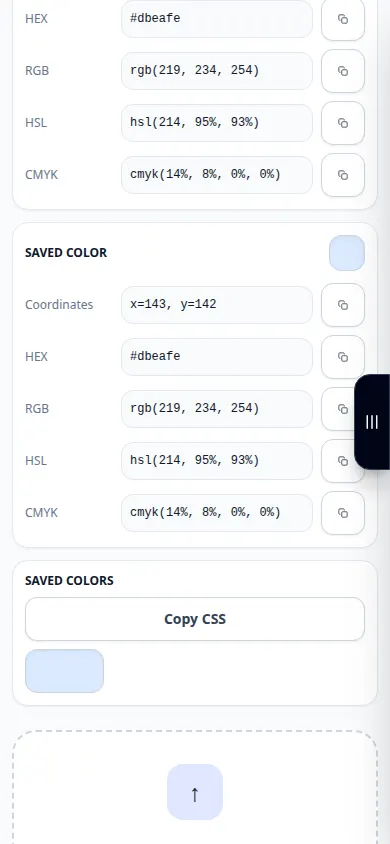
- Controleer het geselecteerde monster en de weergegeven kleurwaarden.
- Kopieer de aangeboden HEX of andere kleurweergave, waarbij de notatie intact blijft.
- Plak de waarde in uw editor en vergelijk deze met het beoogde gebied van de bronafbeelding.
Op een computer
Gebruik de aanwijzer en de beschikbare zoomknoppen om een nauwkeurig gebied te selecteren en kopieer vervolgens de kleurwaarde naar uw editor.
Op een telefoon
Tik in de afbeelding en controleer het voorbeeld met de geselecteerde kleur. Zoom of herpositioneer de pagina voorzichtig als het doelgebied klein is.
Open in Safari op de iPhone het deelmenu en kies Opslaan in bestanden als het resultaat op een nieuw tabblad wordt geopend. Vink in Android Chrome Downloads aan. Houd dit tabblad open totdat de verwerking is voltooid.
Voor een beter resultaat
Kies een uniform gebied, weg van randen en compressieartefacten. Naburige pixels kunnen enigszins verschillende waarden hebben.
Schermafbeeldingen en video
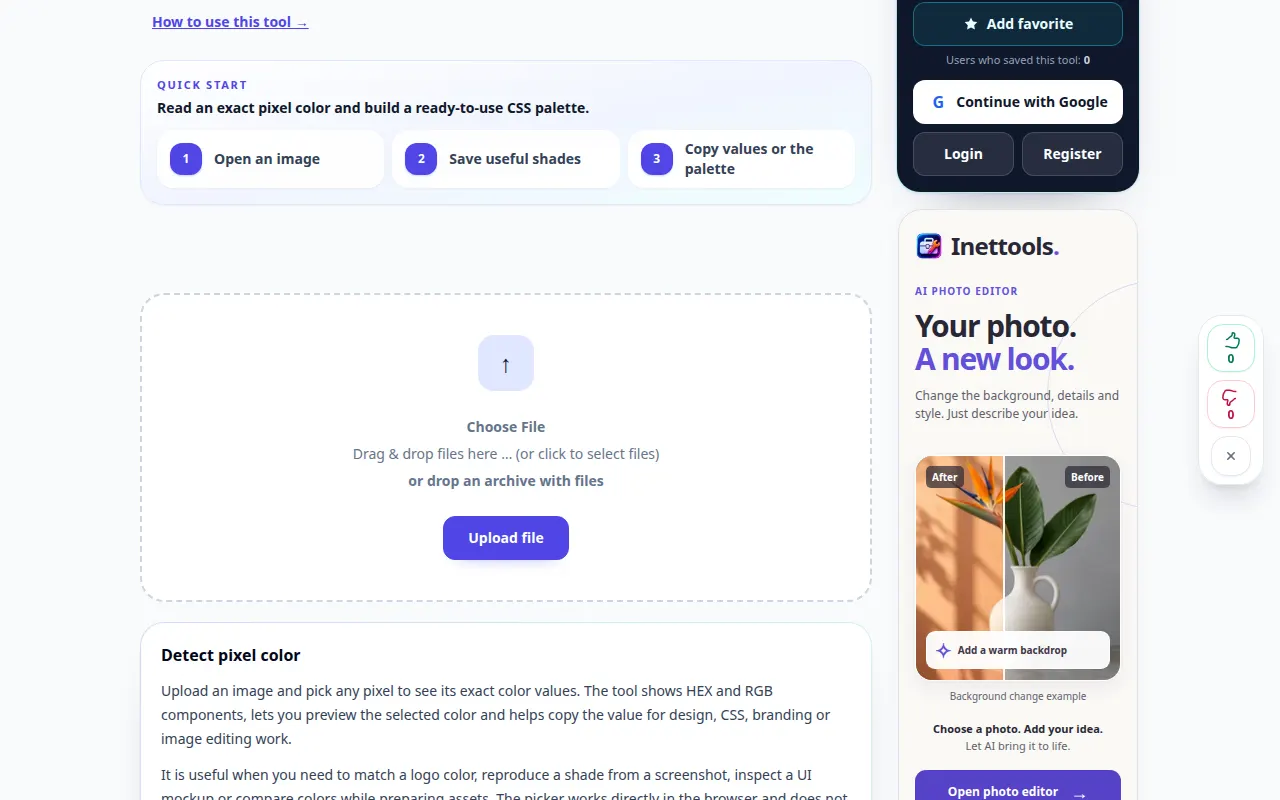
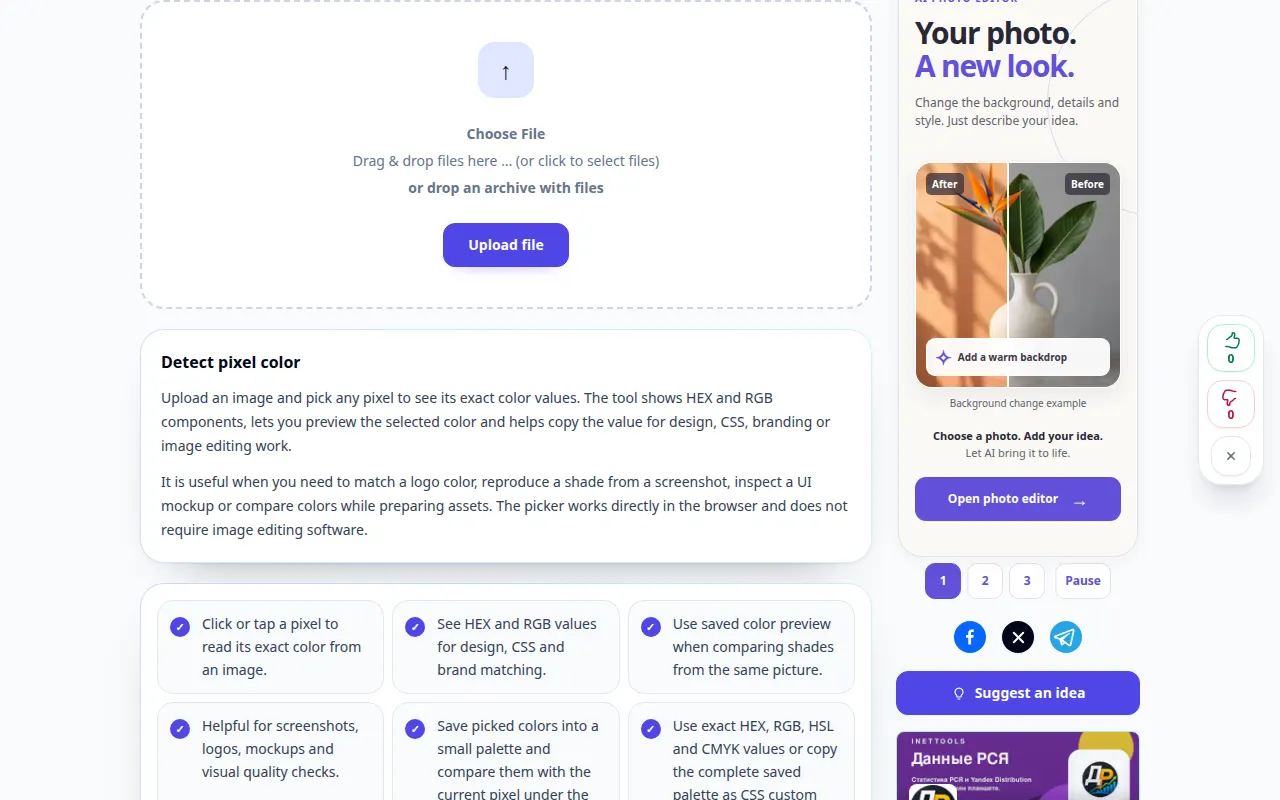
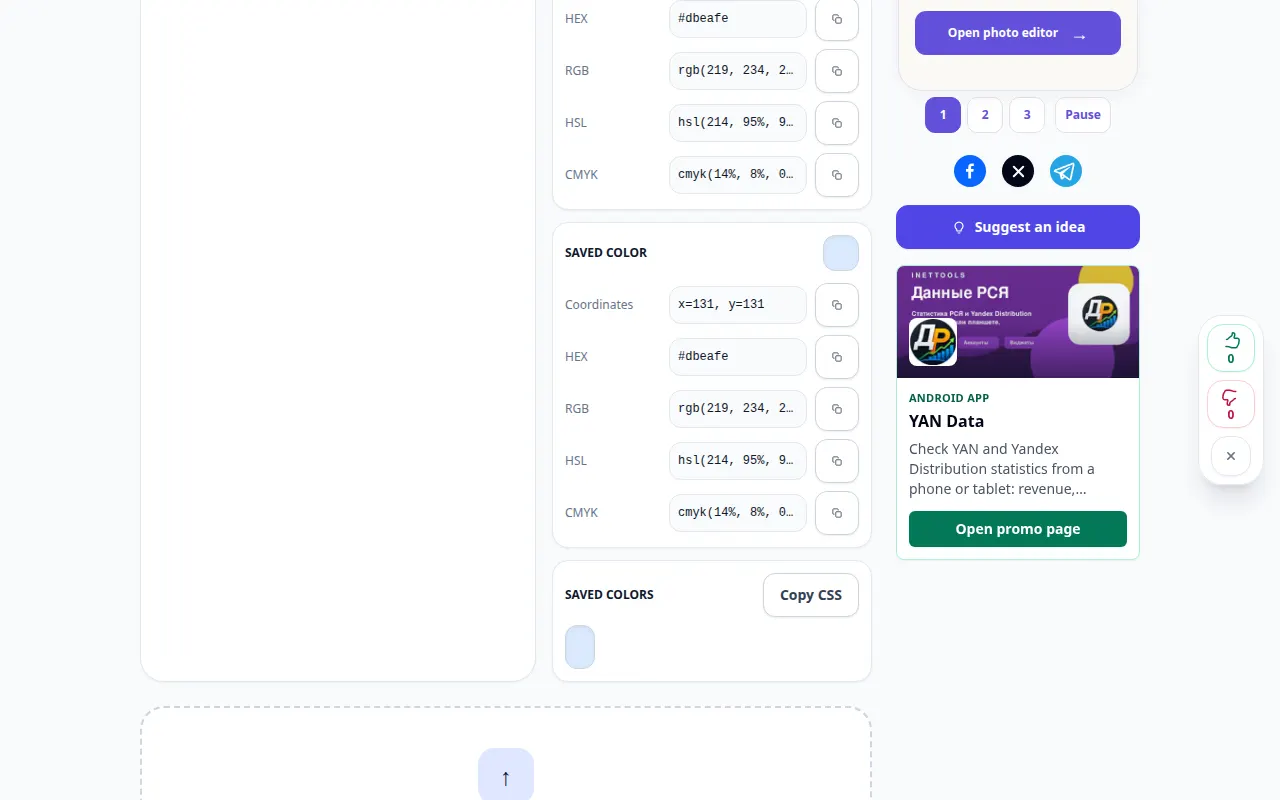
Desktopdemonstratie
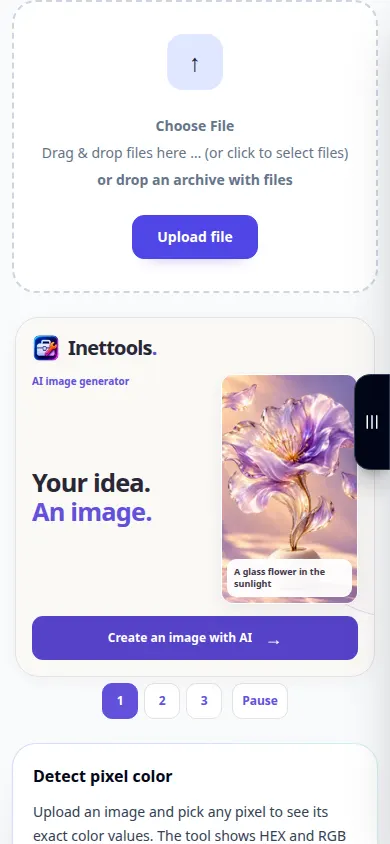
De opname toont de Engelse interface. Volg de vertaalde stappen hierboven; de bedieningselementen zijn in dezelfde volgorde. Deze opname toont een demonstratie-invoer en de resulterende uitvoer in de tool.
Telefonische demonstratie
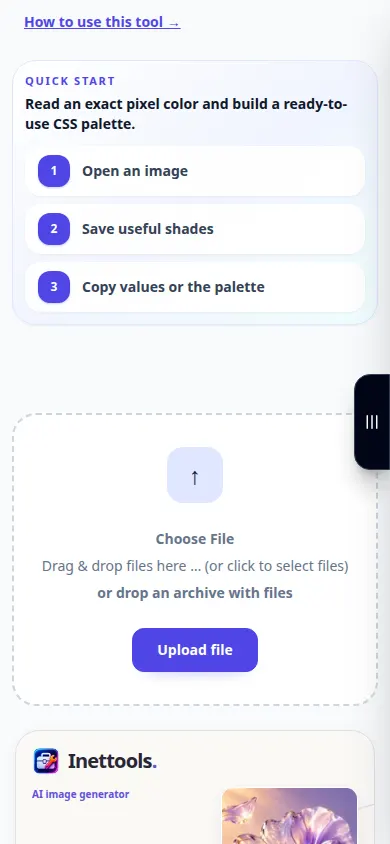
De opname toont de Engelse interface. Volg de vertaalde stappen hierboven; de bedieningselementen zijn in dezelfde volgorde. Deze opname toont een demonstratie-invoer en de resulterende uitvoer in de tool.
Vragen en probleemoplossing
Waarom zijn aangrenzende pixels verschillend?
Anti-aliasing, verlopen, JPEG compressie en textuur kunnen allemaal kleine kleurvariaties veroorzaken.
Waarom ziet de kleur er anders uit op een ander scherm?
Weergave-instellingen, kleurprofielen en omringende kleuren beïnvloeden het uiterlijk. Een gekopieerde numerieke waarde is geen displaykalibratie.
Als u een bericht ziet dat de service overbelast is, wacht dan even en probeer het later opnieuw. Een mislukte poging betekent niet dat uw bronbestand is gewijzigd.