Gids bijgewerkt:
Verspreid nabijgelegen kleuren om een gestructureerd oppervlak te creëren, met de modi Alleen licht en Alleen donker.
Praktische instructies met screenshots van desktop en telefoon, korte demonstraties en antwoorden op veelgestelde vragen.
Voordat je begint
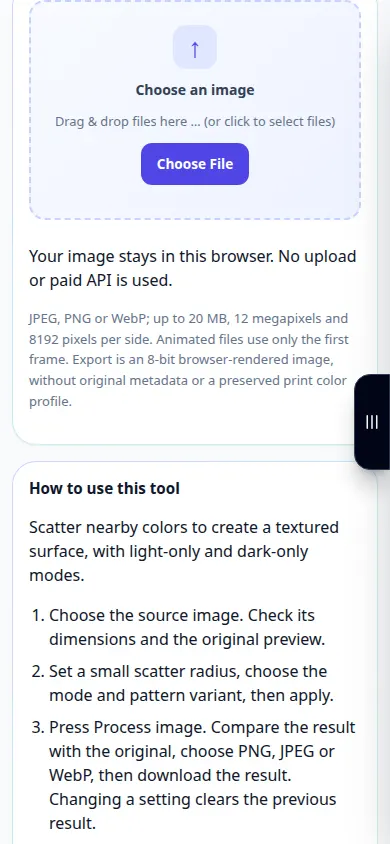
Bewaar de originele afbeelding. Kies JPEG, PNG of WebP binnen de hierboven weergegeven groottelimieten. Deze tool werkt lokaal in uw browser; er zijn geen account of credits nodig.
Probeer het met een demonstratiebestand — landscape.png
Deze kleine bestanden zijn voor deze handleiding gemaakt en bevatten geen persoonlijke gegevens.
Stapsgewijze instructies
- Bewaar de originele afbeelding. Kies JPEG, PNG of WebP binnen de hierboven weergegeven groottelimieten. Deze tool werkt lokaal in uw browser; er zijn geen account of credits nodig.
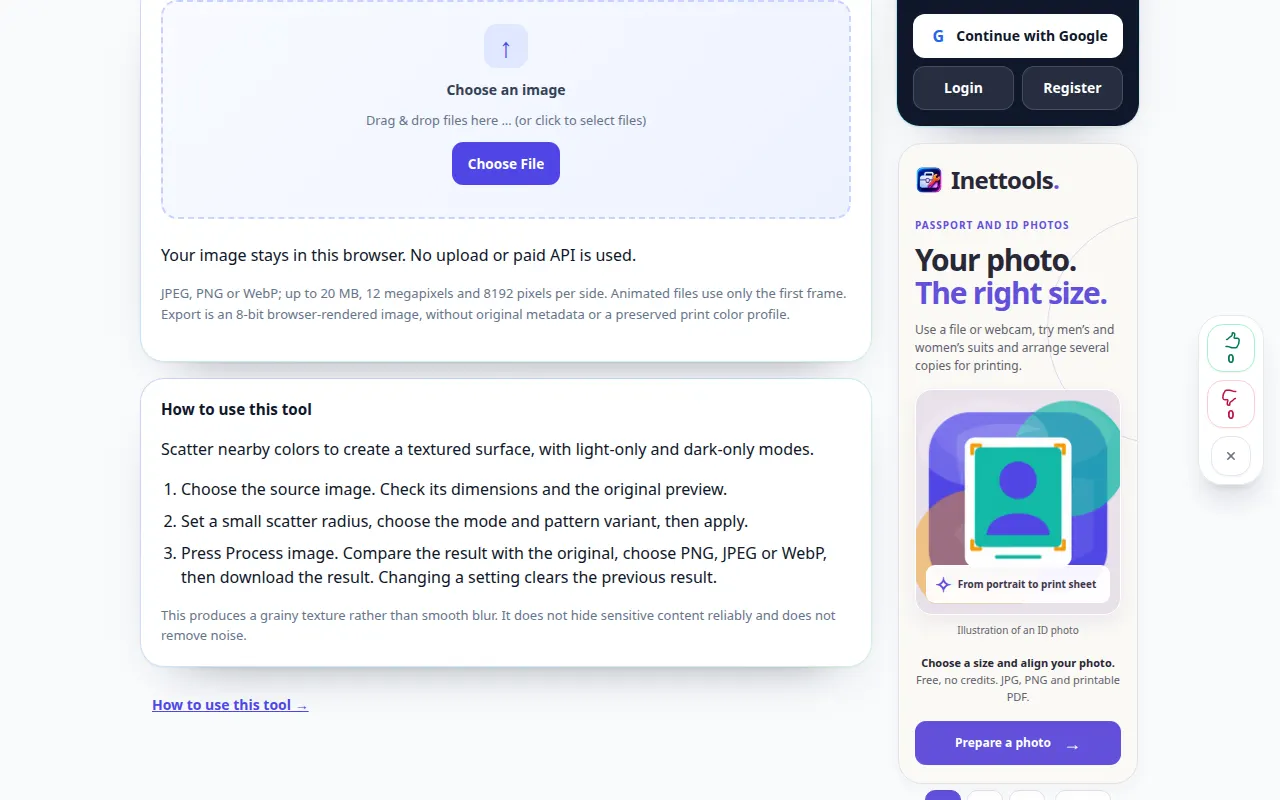
- Kies de bronafbeelding. Controleer de afmetingen en het originele voorbeeld.
- Stel een kleine spreidingsradius in, kies de modus en patroonvariant en pas deze vervolgens toe.
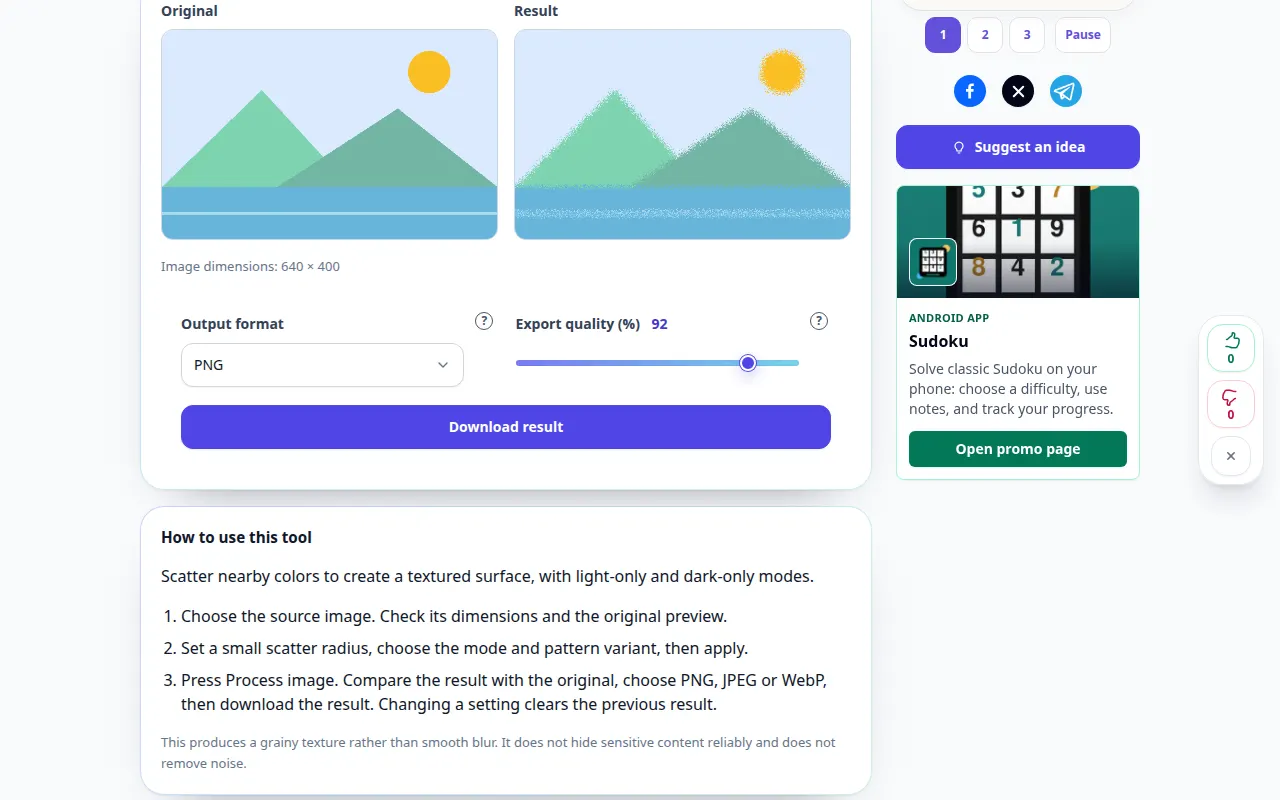
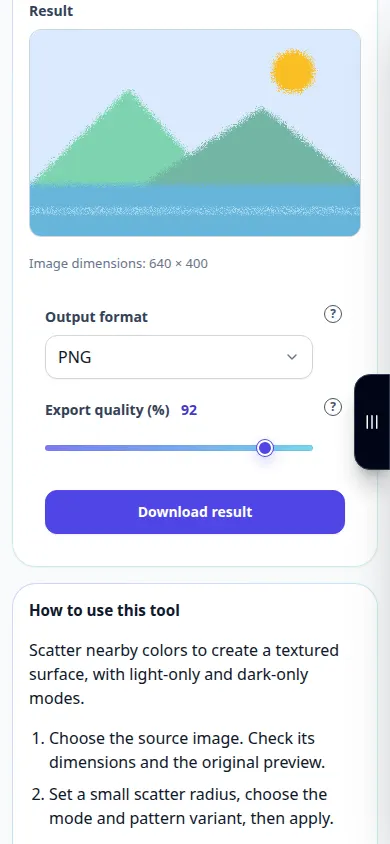
- Druk op Afbeelding verwerken. Vergelijk het resultaat met het origineel, kies PNG, JPEG of WebP en download vervolgens het resultaat. Als u een instelling wijzigt, wordt het vorige resultaat gewist.
- Dit levert een korrelige textuur op in plaats van een vloeiende vervaging. Het verbergt gevoelige inhoud niet op betrouwbare wijze en verwijdert geen ruis.
Op een computer
Sleep de afbeelding naar het bestandsgebied of gebruik de bestandskiezer. Gebruik de schuifregelaars en pijltjestoetsen voor nauwkeurige aanpassingen. Open de vraagtekens voor uitleg.
Op een telefoon
Kies een foto uit Bestanden of uw galerij. Tik op een vraagteken voor hulp. Houd dit tabblad open tijdens de verwerking; sla het resultaat op voordat u de pagina verlaat.
Open in Safari op de iPhone het deelmenu en kies Opslaan in bestanden als het resultaat op een nieuw tabblad wordt geopend. Vink in Android Chrome Downloads aan. Houd dit tabblad open totdat de verwerking is voltooid.
Voor een beter resultaat
Dit levert een korrelige textuur op in plaats van een vloeiende vervaging. Het verbergt gevoelige inhoud niet op betrouwbare wijze en verwijdert geen ruis.
Schermafbeeldingen en video
Desktopdemonstratie
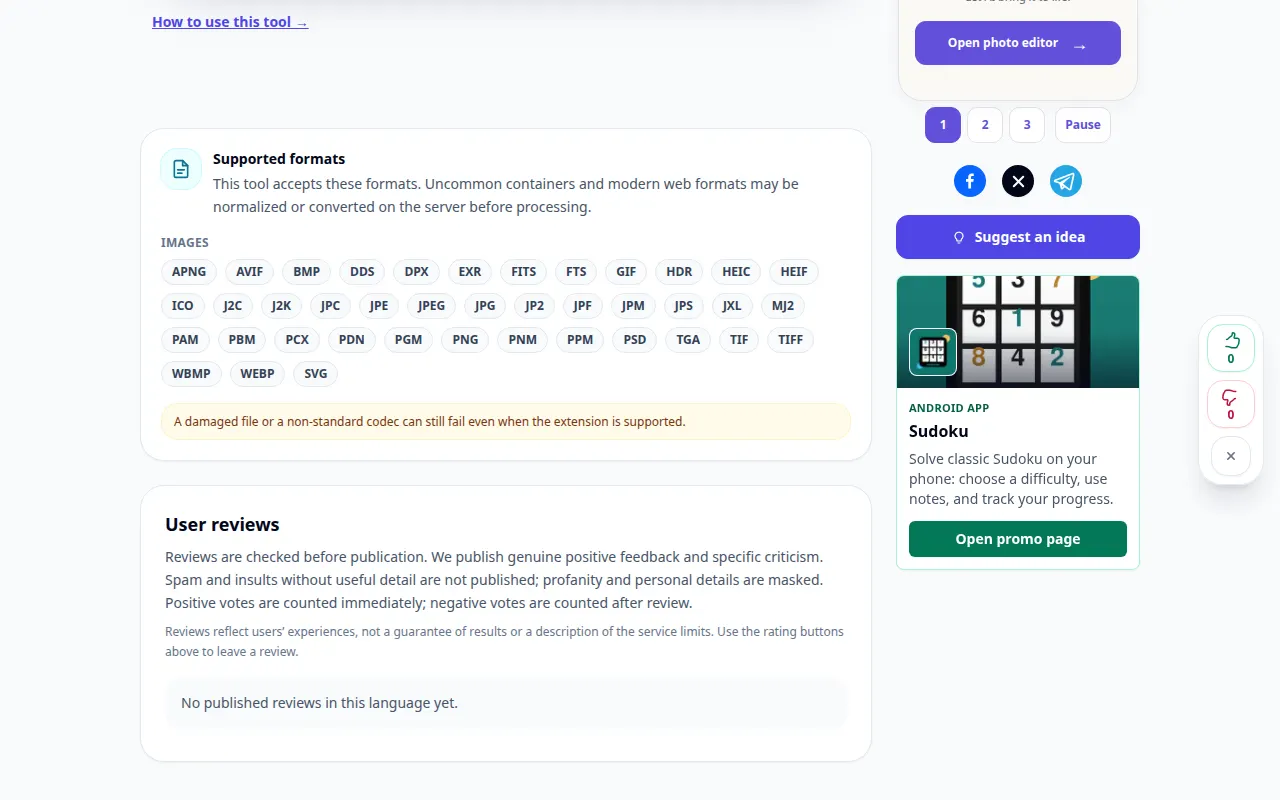
De opname toont de Engelse interface. Volg de vertaalde stappen hierboven; de bedieningselementen zijn in dezelfde volgorde. Deze opname toont een demonstratie-invoer en de resulterende uitvoer in de tool.
Telefonische demonstratie
De opname toont de Engelse interface. Volg de vertaalde stappen hierboven; de bedieningselementen zijn in dezelfde volgorde. Deze opname toont een demonstratie-invoer en de resulterende uitvoer in de tool.
Vragen en probleemoplossing
Worden hierdoor ontbrekende details hersteld of wordt mijn oorspronkelijke bestand gewijzigd?
Nee. Bij het verwerken wordt een nieuwe afbeelding gemaakt en blijft het oorspronkelijke bestand ongewijzigd. Uitgeknipte hooglichten, geblokkeerde schaduwen en ontbrekende delen kunnen met deze filters niet worden gereconstrueerd.
Uitvoerformaat
PNG behoudt de transparantie. JPEG gebruikt een witte achtergrond. Ondersteuning voor WebP is afhankelijk van uw browser.
Als u een bericht ziet dat de service overbelast is, wacht dan even en probeer het later opnieuw. Een mislukte poging betekent niet dat uw bronbestand is gewijzigd.