Gids bijgewerkt:
Converteer PDF pagina's naar JPG inhoud in een ZIP archief. Pak het resultaat uit en inspecteer de opgeslagen bestanden.
Praktische instructies met screenshots van desktop en telefoon, korte demonstraties en antwoorden op veelgestelde vragen.
Voordat je begint
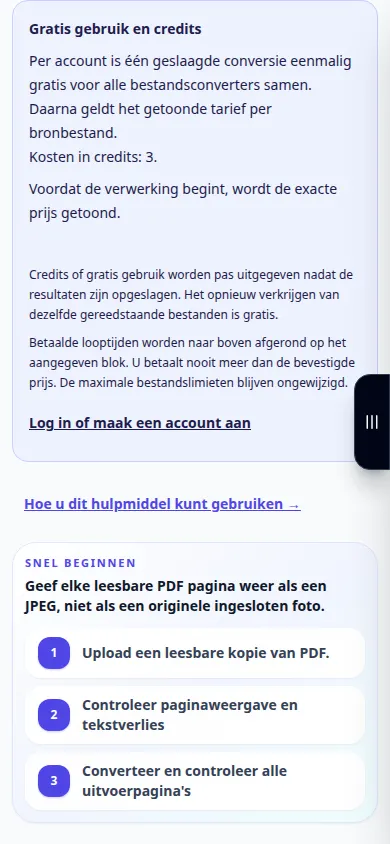
Bewaar het origineel van PDF. Het bestand wordt ter conversie naar de server verzonden. Lees de huidige prijs en bestandslimieten voordat u deze selecteert.
Stapsgewijze instructies
- Open de converter en controleer of de richting PDF naar JPG is.
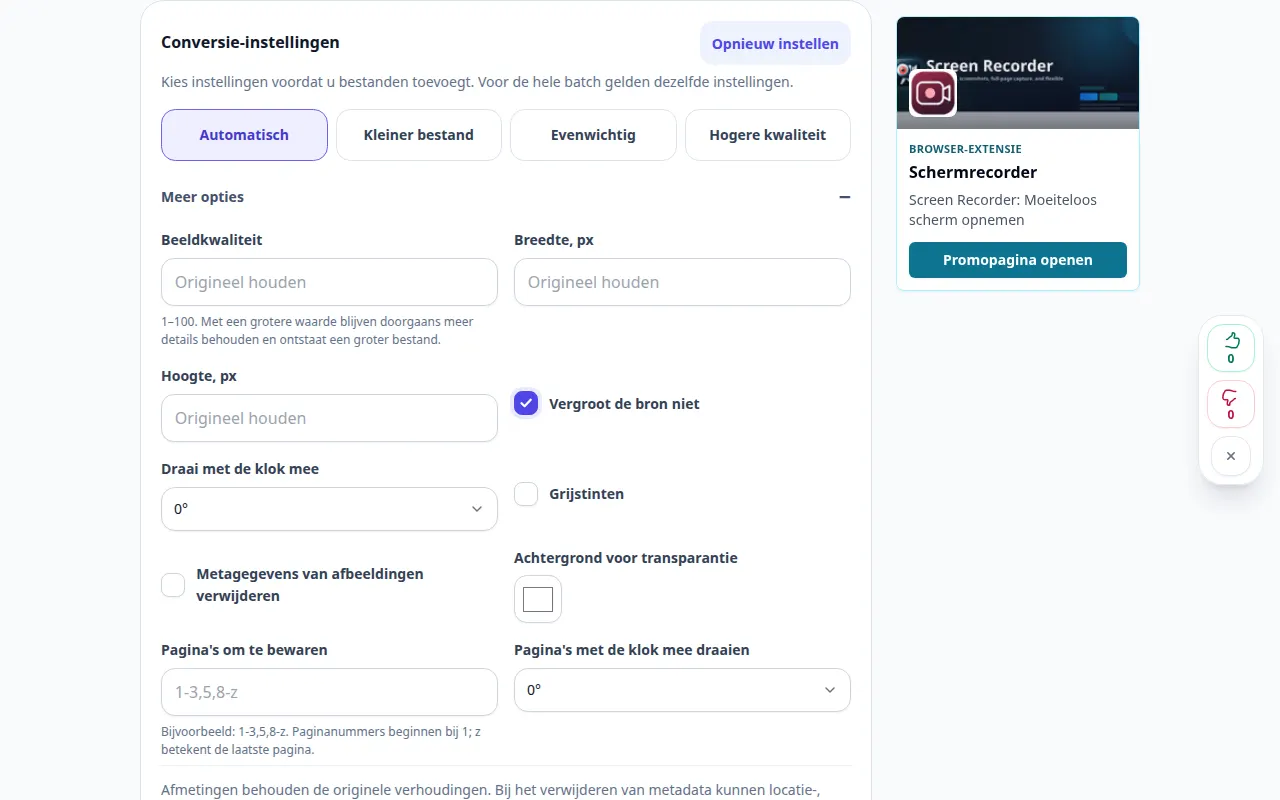
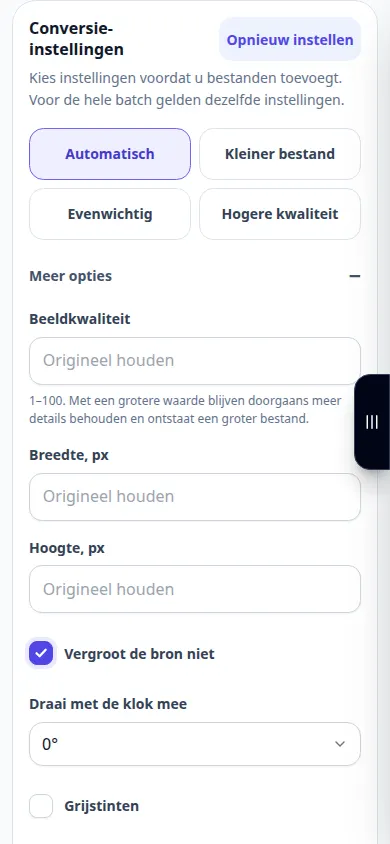
- Controleer de beschikbare conversie-instellingen voordat u een bestand kiest. Op deze conversie zijn alleen de opties weergegeven op deze pagina van toepassing.
- Kies een klein PDF bestand op uw apparaat. Als u een bestand selecteert, wordt het uploaden en converteren gestart; selecteer het pas als u er klaar voor bent.
- Als er een prijsbevestiging verschijnt, controleer deze dan voordat u verdergaat. Wacht tot het uploaden, de wachtrij en de conversie zijn voltooid; houd het tabblad open.
- Wanneer het resultaat verschijnt, slaat u het ZIP-archief op en pakt u het uit op uw apparaat. Open de JPG-bestanden en controleer de paginavolgorde en leesbaarheid.
Op een computer
Controleer de instellingen boven de bestandskiezer. Kies eerst één bestand en controleer het resultaat voordat u een batch verwerkt.
Op een telefoon
Kies het bestand uit Bestanden of Bestandsbeheer van het apparaat. Blader naar het resultaat en houd het browsertabblad geopend totdat de conversie is voltooid.
Open in Safari op de iPhone het deelmenu en kies Opslaan in bestanden als het resultaat op een nieuw tabblad wordt geopend. Vink in Android Chrome Downloads aan. Houd dit tabblad open totdat de verwerking is voltooid.
Voor een beter resultaat
Het resultaat is een ZIP met pagina-afbeeldingen. Pak het uit en controleer de paginavolgorde; JPEG pagina's zijn rasterafbeeldingen, geen bewerkbare PDF.
Schermafbeeldingen en video
Desktopdemonstratie
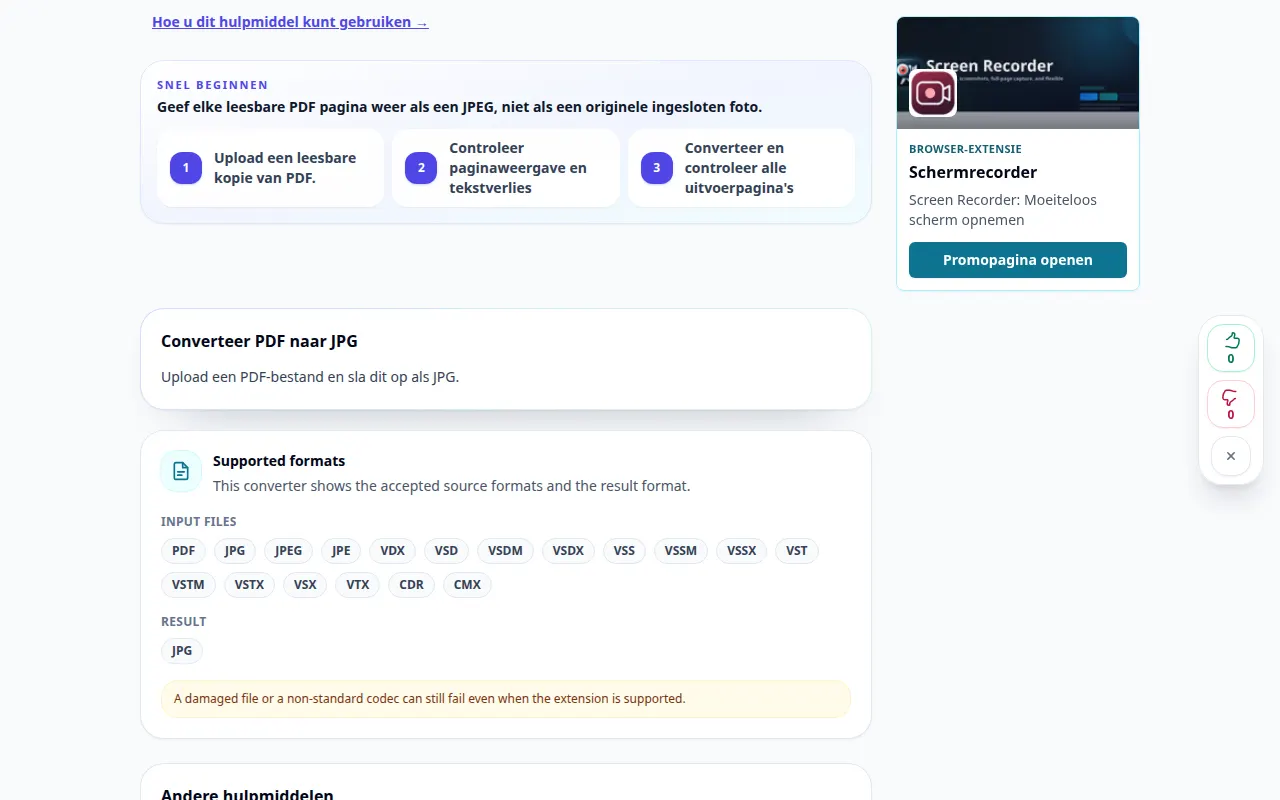
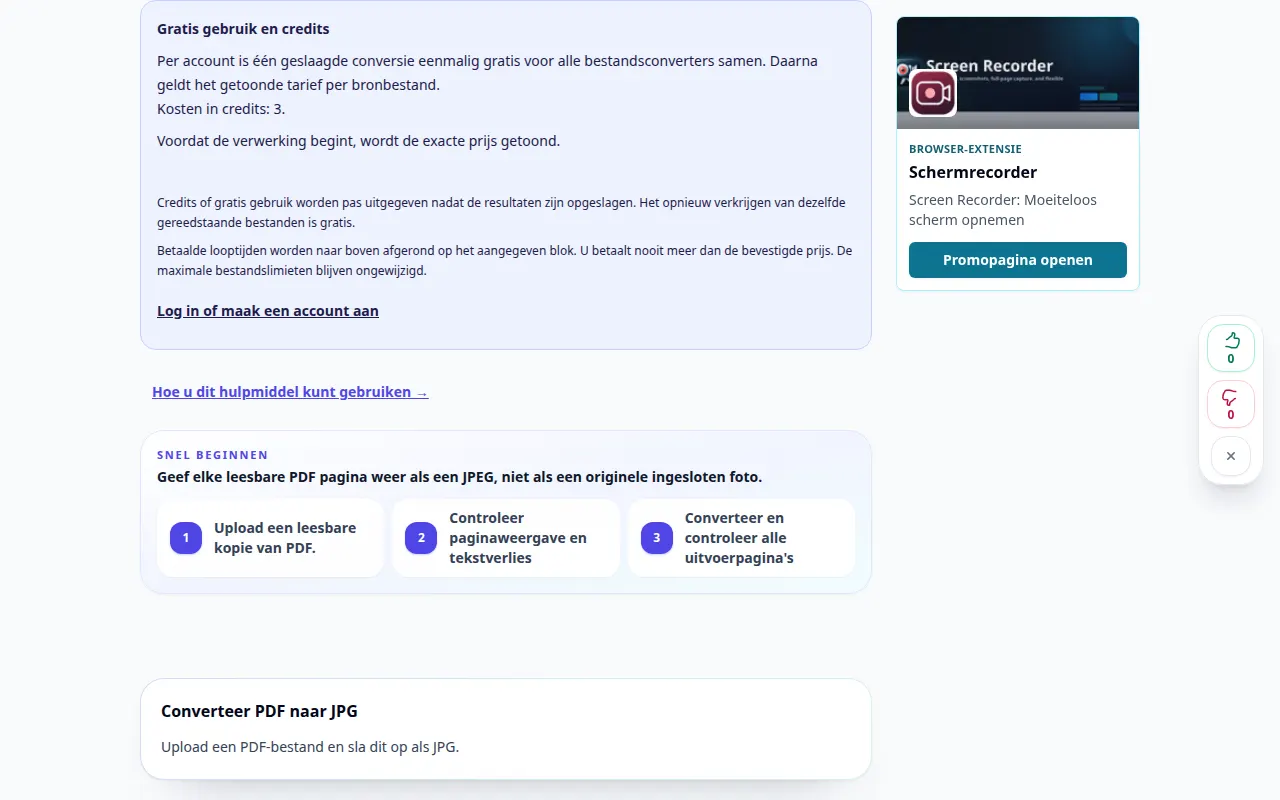
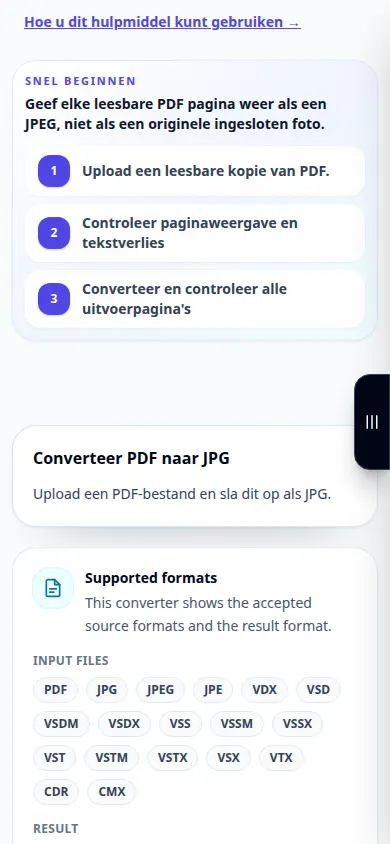
De opname toont de Engelse interface. Volg de vertaalde stappen hierboven; de bedieningselementen zijn in dezelfde volgorde. Deze opname toont de bron en beschikbare instellingen vóór de hoofdactie. Volg de bovenstaande stappen om de verwerking te starten en het resultaat op te slaan.
Telefonische demonstratie
De opname toont de Engelse interface. Volg de vertaalde stappen hierboven; de bedieningselementen zijn in dezelfde volgorde. Deze opname toont de bron en beschikbare instellingen vóór de hoofdactie. Volg de bovenstaande stappen om de verwerking te starten en het resultaat op te slaan.
Vragen en probleemoplossing
Vervangt dit mijn originele bestand?
Nee. Het geconverteerde bestand is een aparte kopie. Bewaar het origineel op uw apparaat.
Waarom is er nog geen resultaat?
Controleer de uploadstatus en wachtrij. Als er een foutmelding verschijnt, lees dan het bericht ervan en controleer het bronformaat voordat u het opnieuw probeert.
Waarom is het resultaat ZIP in plaats van één JPG?
Deze conversie bundelt de uitvoer van JPG in een archief. Pak de ZIP uit voordat u de geconverteerde inhoud opent.
Als u een bericht ziet dat de service overbelast is, wacht dan even en probeer het later opnieuw. Een mislukte poging betekent niet dat uw bronbestand is gewijzigd.