Gids bijgewerkt:
Werk de metadata bij die door een muziekspeler worden weergegeven en sla een bewerkte kopie op.
Open deze handleiding via de link 'Hoe dit hulpmiddel te gebruiken' onder de naam van het hulpmiddel. Het bevat stappen, schermafbeeldingen en video's voor computers en telefoons.
Voordat je begint
Kies een MP3-bestand en bewaar een back-up. Muziekspelers geven niet allemaal dezelfde metadatavelden of artworkformaten weer.
Probeer het met een demonstratiebestand — audio.mp3
Deze kleine bestanden zijn voor deze handleiding gemaakt en bevatten geen persoonlijke gegevens.
Stapsgewijze instructies
- Kies MP3 en wacht op de beschikbare metagegevensvelden.
- Bewerk de titel, artiest, album en andere velden die je nodig hebt.
- Als illustraties worden ondersteund, kiest u een geschikte afbeelding en bekijkt u het voorbeeld ervan.
- Gebruik de actie Opslaan of Exporteren om een bijgewerkte kopie van MP3 te maken.
- Open het opgeslagen bestand in uw speler en controleer de tags; ververs de spelerbibliotheek als deze informatie in de cache toont.
Op een computer
Gebruik het werkpaneel over de volledige breedte om de bron, instellingen en resultaat te vergelijken. Bewaar het originele bestand zodat u een andere instelling kunt proberen zonder deze te vervangen.
Op een telefoon
Kies de bron uit Bestanden of de bestandsbeheerder van uw apparaat. Scroll naar beneden naar de instellingen en resultaat; houd dit tabblad open totdat de bewerking is voltooid.
Open in Safari op de iPhone het deelmenu en kies Opslaan in bestanden als het resultaat op een nieuw tabblad wordt geopend. Vink in Android Chrome Downloads aan. Houd dit tabblad open totdat de verwerking is voltooid.
Voor een beter resultaat
Gebruik een redelijk kleine omslagafbeelding. Een zeer grote afbeelding vergroot de audiobestandsgrootte zonder de afspeelkwaliteit te verbeteren.
Schermafbeeldingen en video
Desktopdemonstratie
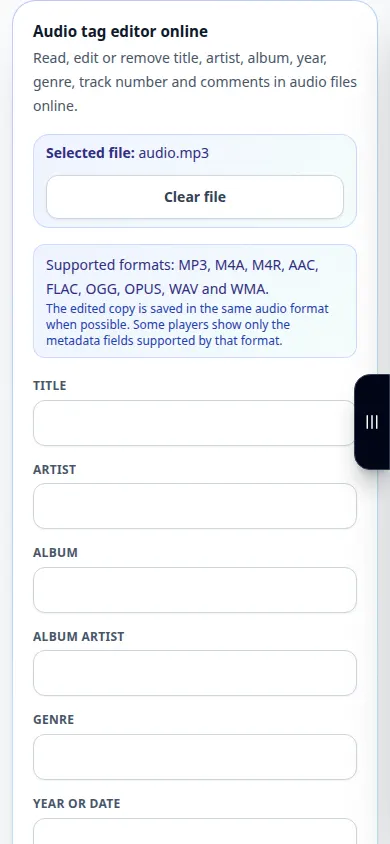
De opname toont de Engelse interface. Volg de vertaalde stappen hierboven; de bedieningselementen zijn in dezelfde volgorde. Deze opname toont de bron en beschikbare instellingen vóór de hoofdactie. Volg de bovenstaande stappen om de verwerking te starten en het resultaat op te slaan.
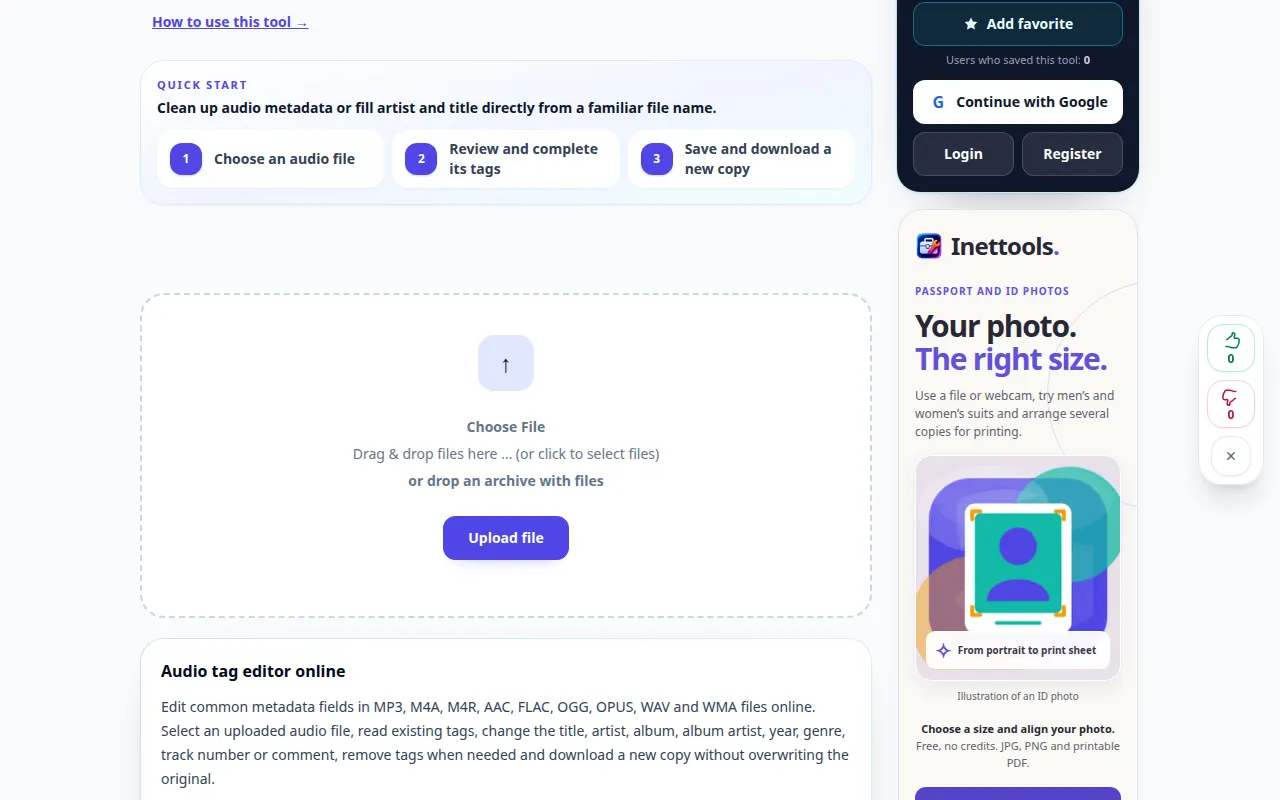
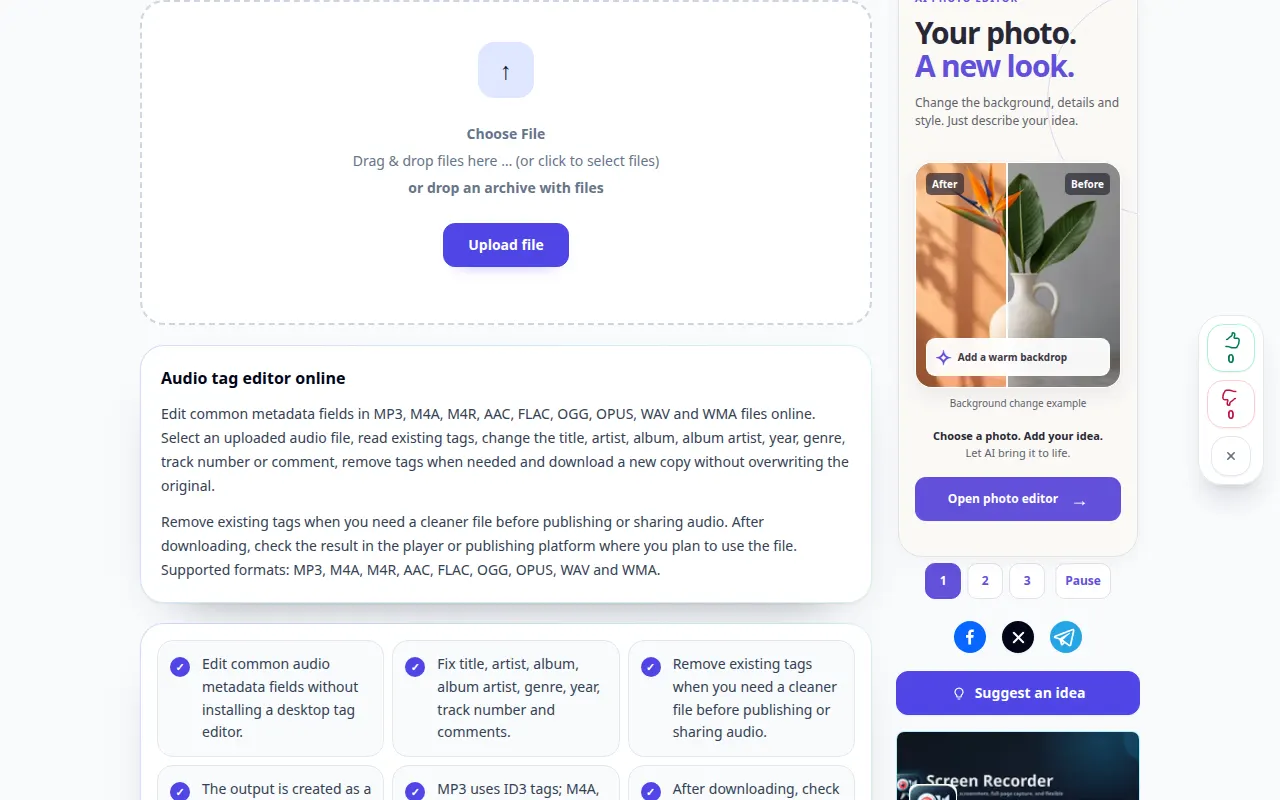
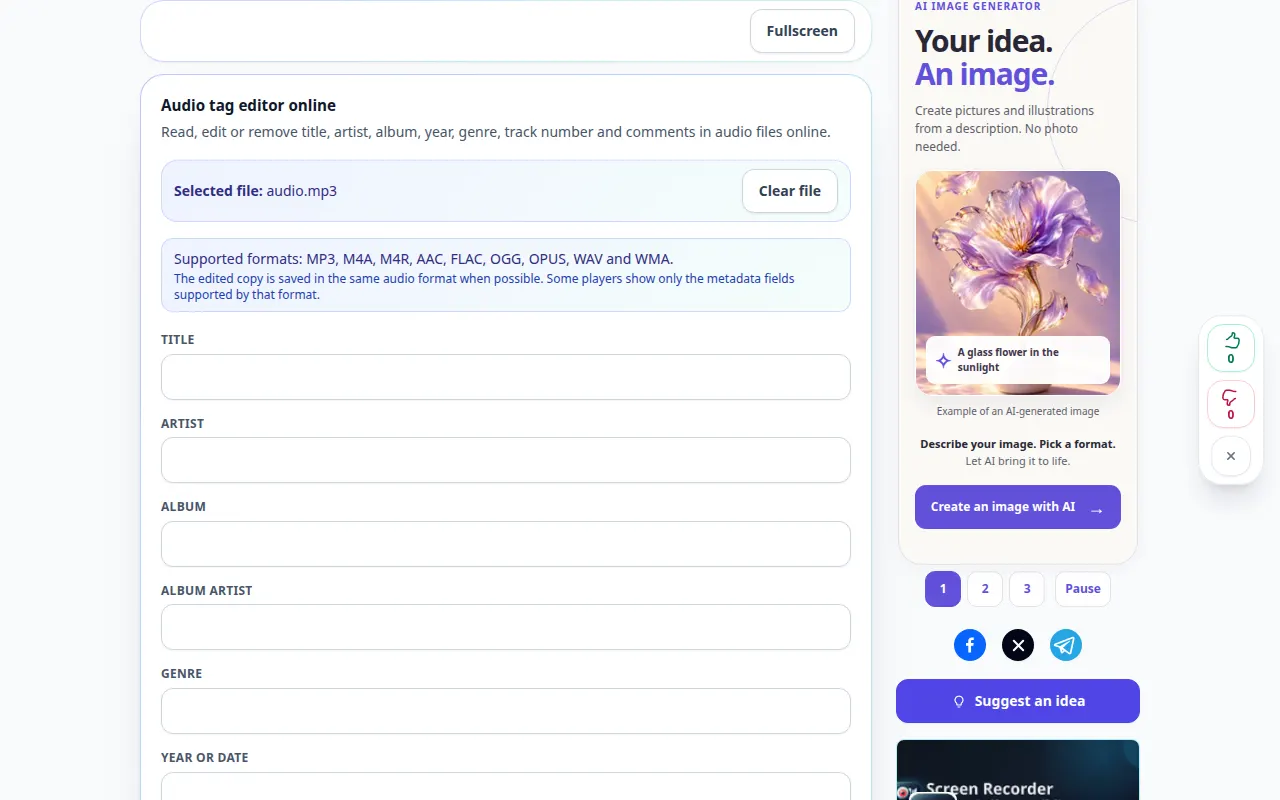
Telefonische demonstratie
De opname toont de Engelse interface. Volg de vertaalde stappen hierboven; de bedieningselementen zijn in dezelfde volgorde. Deze opname toont de bron en beschikbare instellingen vóór de hoofdactie. Volg de bovenstaande stappen om de verwerking te starten en het resultaat op te slaan.
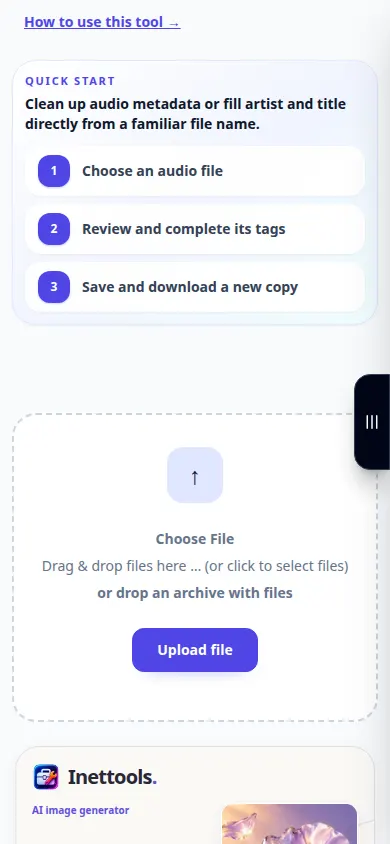
Vragen en probleemoplossing
Verandert het bewerken van tags het geluid?
Metadata beschrijven de opname; het wijzigen van een titel of artiest staat los van audioverwerking.
Waarom toont mijn speler nog steeds de oude titel?
Het kan metagegevens in de cache opslaan of een ander tagveld weergeven. Open de opgeslagen kopie opnieuw en vernieuw de bibliotheek.
Als u een bericht ziet dat de service overbelast is, wacht dan even en probeer het later opnieuw. Een mislukte poging betekent niet dat uw bronbestand is gewijzigd.

