Gids bijgewerkt:
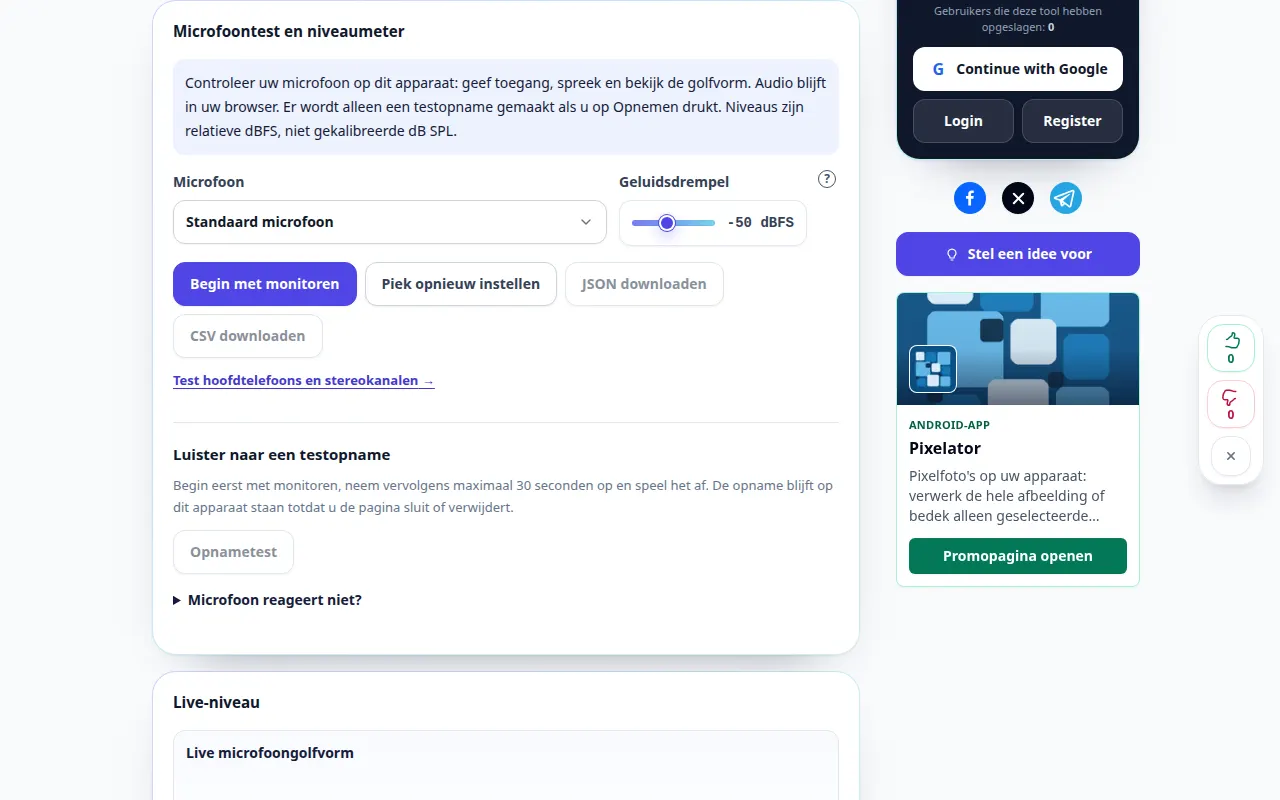
Controleer de live golfvorm en ingangsniveaus, neem vervolgens een kort voorbeeld op en luister ernaar op uw apparaat.
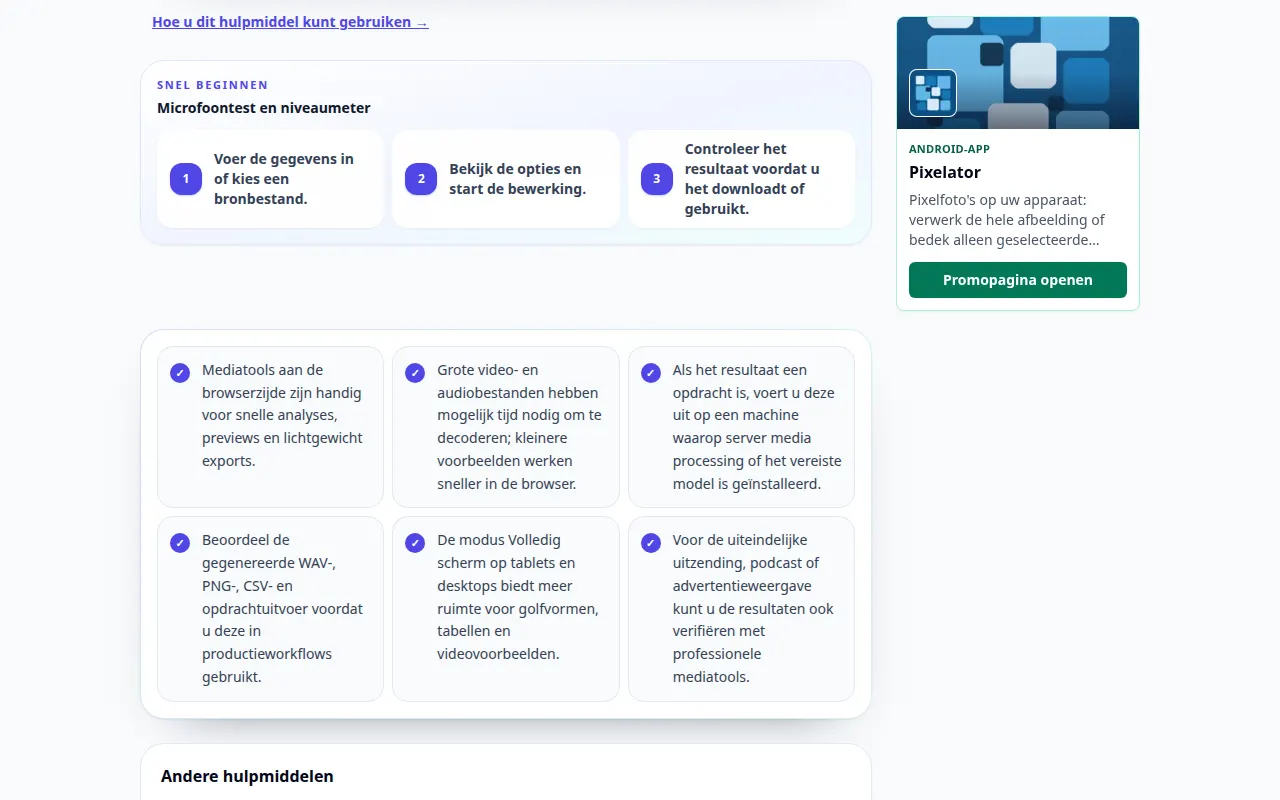
Praktische instructies met screenshots van desktop en telefoon, korte demonstraties en antwoorden op veelgestelde vragen.
Voordat je begint
Sluit uw microfoon aan en laat deze website deze gebruiken wanneer u begint. Gebruik een koptelefoon als u naar een opname luistert.
Stapsgewijze instructies
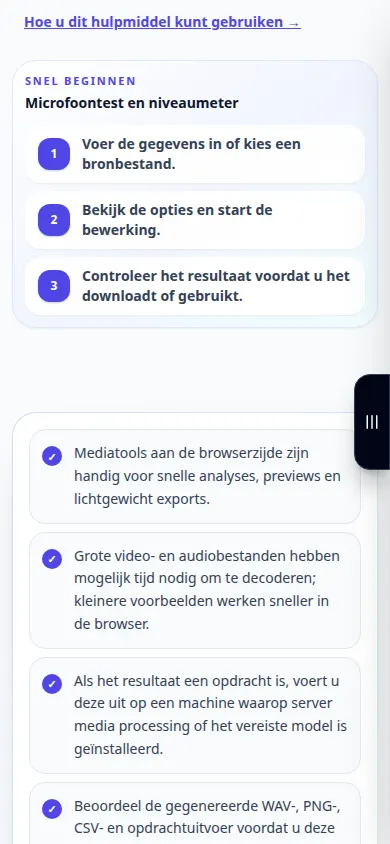
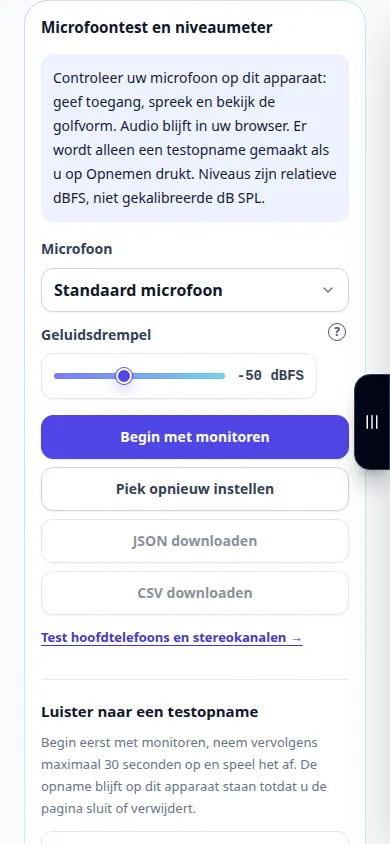
- Kies een microfoon en druk op Start monitoring. Toegang toestaan in de browser.
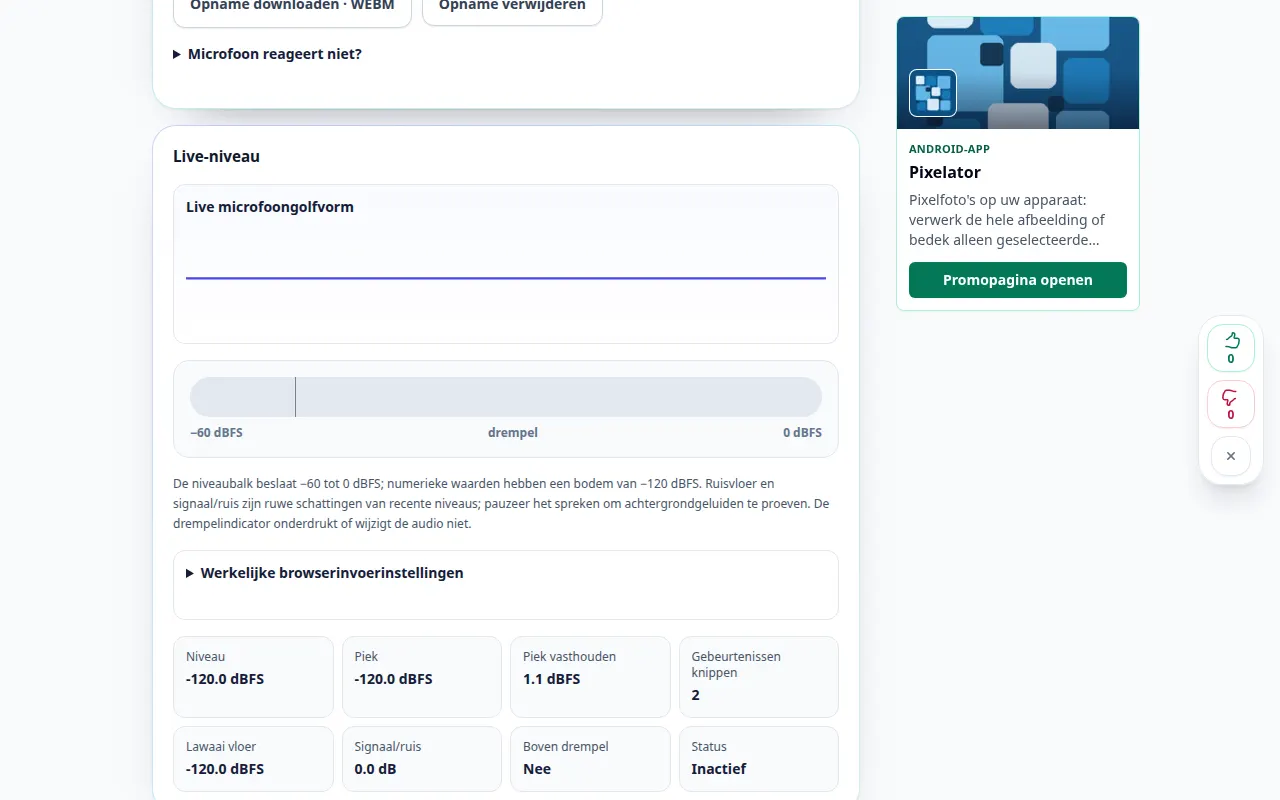
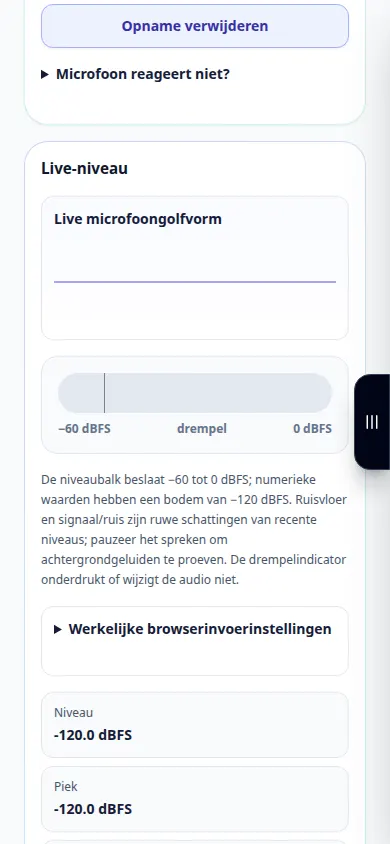
- Spreek op uw normale opnameafstand. De golfvorm- en niveaumeter moeten op uw stem reageren.
- Neem een korte test op. Druk op Opname beëindigen of laat de limiet van 30 seconden automatisch stoppen.
- Stop met monitoren, luister naar het resultaat en download de opname als je deze wilt behouden. Verwijder het voordat u nog een privémonster maakt.
- Bekijk vastgehouden pieken en clipping. Wijzig uw ingangsversterking of microfoonpositie en test opnieuw. Exporteer indien nodig een meetrapport van CSV of JSON.
Op een computer
Kies de juiste ingang uit de microfoonlijst. De werkelijke browserinstellingen laten zien of ruisonderdrukking, echo-onderdrukking of automatische versterking zijn ingeschakeld.
Op een telefoon
Sta microfoontoegang toe in zowel browser- als systeeminstellingen. De test stopt wanneer de pagina verborgen is. Draai of vouw uw telefoon open zonder het resultaat op de pagina te verliezen.
Open in Safari op de iPhone het deelmenu en kies Opslaan in bestanden als het resultaat op een nieuw tabblad wordt geopend. Vink in Android Chrome Downloads aan. Houd dit tabblad open totdat de verwerking is voltooid.
Voor een beter resultaat
De drempel is een indicator; het verwijdert geen ruis. Metingen zijn relatieve dBFS en ruwe geluidsschattingen, geen gekalibreerde geluidsdrukmetingen.
Schermafbeeldingen en video
Desktopdemonstratie
De opname toont de Engelse interface. Volg de vertaalde stappen hierboven; de bedieningselementen zijn in dezelfde volgorde. Deze opname toont een demonstratie-invoer en de resulterende uitvoer in de tool.
Telefonische demonstratie
De opname toont de Engelse interface. Volg de vertaalde stappen hierboven; de bedieningselementen zijn in dezelfde volgorde. Deze opname toont een demonstratie-invoer en de resulterende uitvoer in de tool.
Vragen en probleemoplossing
Wordt mijn stem naar een server gestuurd?
Nee. Monitoring en optionele opname worden uitgevoerd in de browser. Download de opname om deze te bewaren nadat u de pagina hebt gesloten.
Waarom is er geen inbreng?
Controleer de browser- en systeemrechten, de geselecteerde microfoon en de mute-schakelaar. Sluit het apparaat opnieuw aan of sluit andere apps die er gebruik van maken, en begin vervolgens opnieuw.
Als u een bericht ziet dat de service overbelast is, wacht dan even en probeer het later opnieuw. Een mislukte poging betekent niet dat uw bronbestand is gewijzigd.