Gids bijgewerkt:
Markeer punten op een kaart en inspecteer de lengte of oppervlakte berekend op basis van hun geometrie.
Open deze handleiding via de link 'Hoe dit hulpmiddel te gebruiken' onder de naam van het hulpmiddel. Het bevat stappen, schermafbeeldingen en video's voor computers en telefoons.
Voordat je begint
Bepaal of u een padlengte of een polygoongebied nodig heeft. Kaartmetingen zijn schattingen op basis van de geselecteerde punten.
Stapsgewijze instructies
- Open de kaart en ga naar de plaats die u wilt meten, of voer het eerste punt in met behulp van de velden voor de breedtegraad en lengtegraad.
- Kies de weergegeven maateenheden. De tool berekent afstand, oppervlakte en peiling op basis van de punten die u toevoegt.
- Voeg punten toe langs het pad of rond de grens in de beoogde volgorde.
- Bekijk de lijn of polygoon en de weergegeven eenheden. Corrigeer een verkeerd geplaatst punt met behulp van de beschikbare bewerkingsknoppen.
- Sla de aangeboden geometrie-export op en noteer de weergegeven afmetingen en eenheden. Zorg voor voldoende context om de omtrek te reproduceren.
Op een computer
Gebruik de bredere kaart om punten in bochten te plaatsen en inspecteer de hele grens voordat u het resultaat vastlegt.
Op een telefoon
Zoom in voordat u punten plaatst. Verplaats de kaart voorzichtig, zodat slepen niet wordt aangezien voor een puntselectie.
Open in Safari op de iPhone het deelmenu en kies Opslaan in bestanden als het resultaat op een nieuw tabblad wordt geopend. Vink in Android Chrome Downloads aan. Houd dit tabblad open totdat de verwerking is voltooid.
Voor een beter resultaat
Voeg punten toe bij bochten in plaats van alleen de start en finish te markeren. Een rechte lijn is niet hetzelfde als een wegroute.
Schermafbeeldingen en video
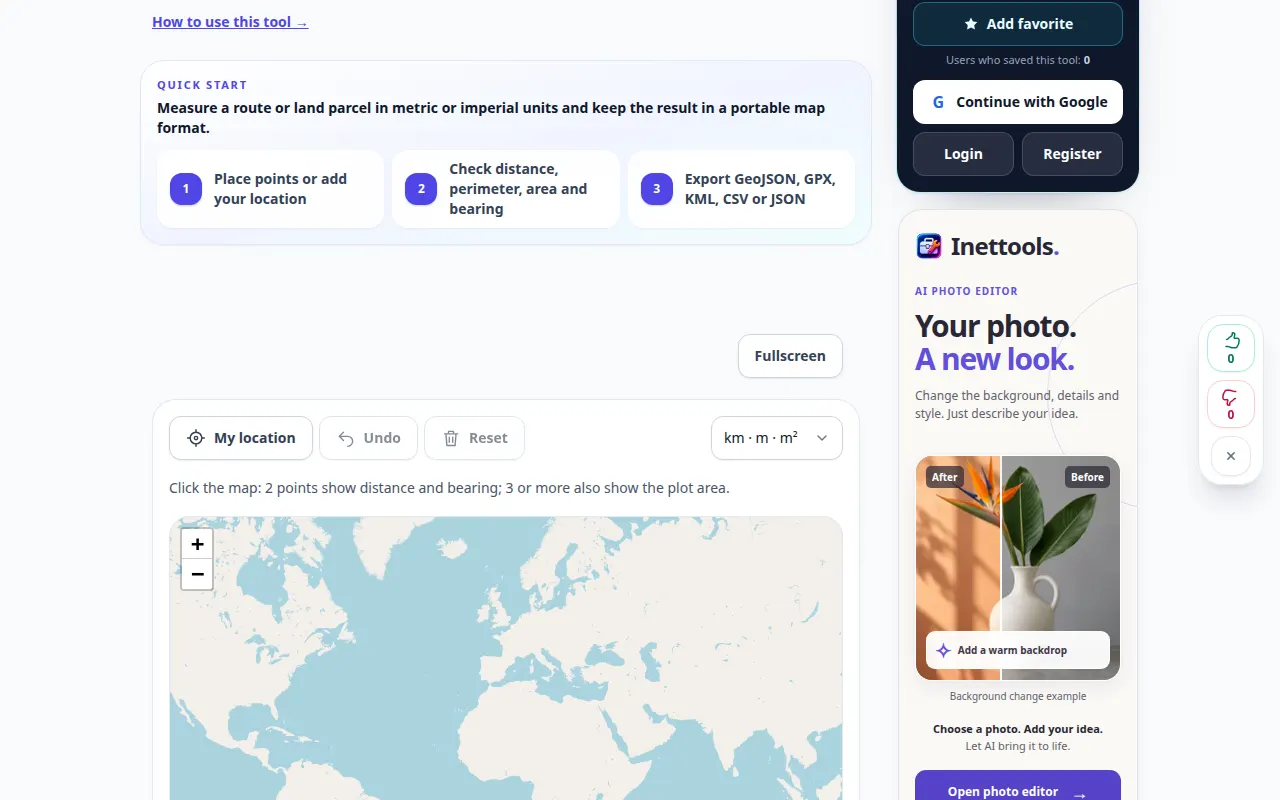
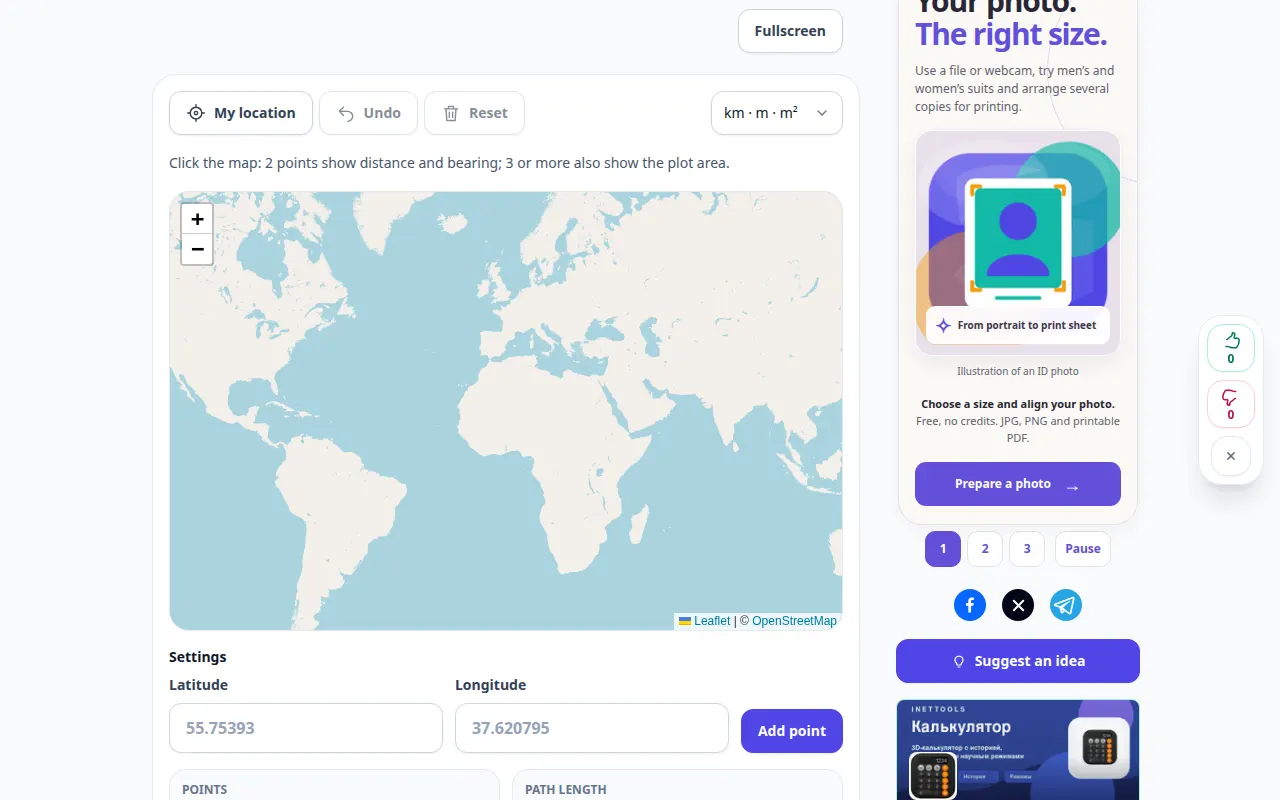
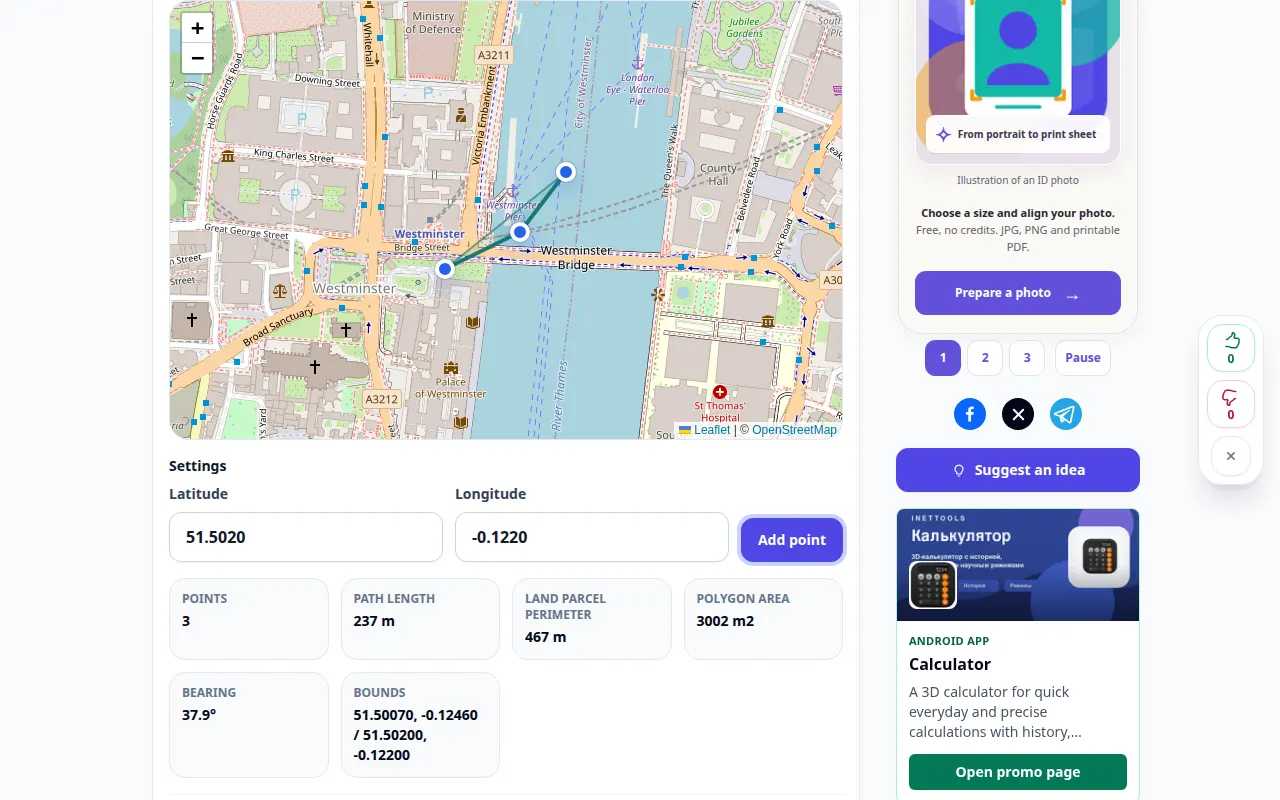
Desktopdemonstratie
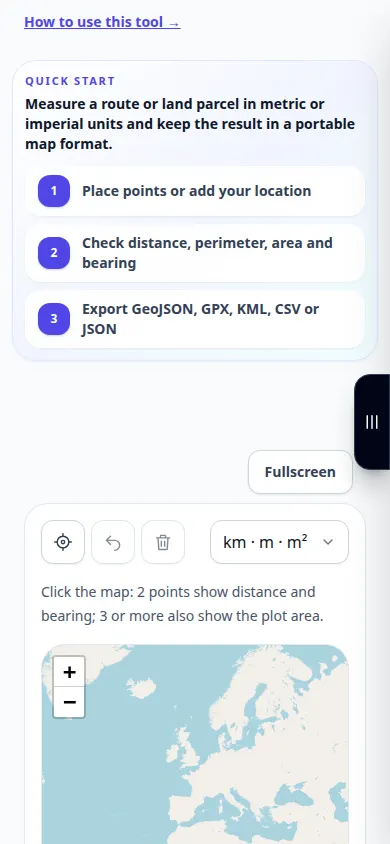
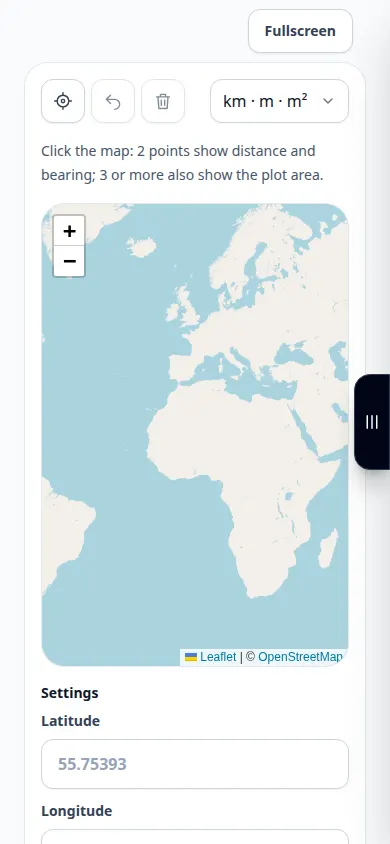
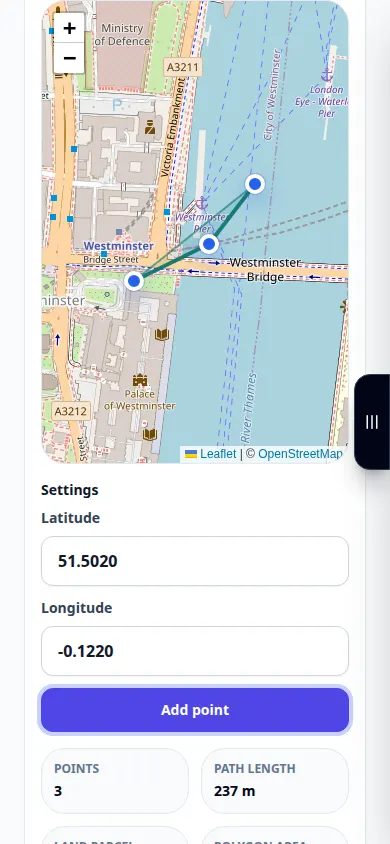
De opname toont de Engelse interface. Volg de vertaalde stappen hierboven; de bedieningselementen zijn in dezelfde volgorde. Deze opname toont een demonstratie-invoer en de resulterende uitvoer in de tool.
Telefonische demonstratie
De opname toont de Engelse interface. Volg de vertaalde stappen hierboven; de bedieningselementen zijn in dezelfde volgorde. Deze opname toont een demonstratie-invoer en de resulterende uitvoer in de tool.
Vragen en probleemoplossing
Waarom is het resultaat korter dan een rijroute?
Een geometrische lijn volgt niet automatisch wegen en omvat niet automatisch omwegen. Markeer het pad dat u daadwerkelijk wilt meten.
Is dit een kadastraal onderzoek?
Nee. De geselecteerde kaartpunten en kaartnauwkeurigheid beperken het resultaat; de tool stelt geen wettelijke eigendomsgrenzen vast.
Als u een bericht ziet dat de service overbelast is, wacht dan even en probeer het later opnieuw. Een mislukte poging betekent niet dat uw bronbestand is gewijzigd.