Gids bijgewerkt:
Kies een verbeteringsmodus, stel een vergrotingsschaal in en vergelijk de verwerkte afbeelding met het origineel voordat u deze opslaat.
Open deze handleiding via de link 'Hoe dit hulpmiddel te gebruiken' onder de naam van het hulpmiddel. Het bevat stappen, schermafbeeldingen en video's voor computers en telefoons.
Voordat je begint
Gebruik het best beschikbare origineel in een ondersteund formaat zoals JPEG, PNG of WebP. Een groter origineel werkt vaak beter dan een gecomprimeerde messenger-kopie. Beschikbaarheid, limieten en eventuele kredietkosten worden weergegeven door de geselecteerde modus.
Probeer het met een demonstratiebestand — landscape.png
Deze kleine bestanden zijn voor deze handleiding gemaakt en bevatten geen persoonlijke gegevens.
Stapsgewijze instructies
- Kies de bronafbeelding en wacht op de voorbeeld- en verbeteringsinstellingen.
- Begin met een zachte beschikbare modus, zoals Natuurlijk voor een portret. Kies een illustratiemodus voor tekeningen wanneer deze beschikbaar is.
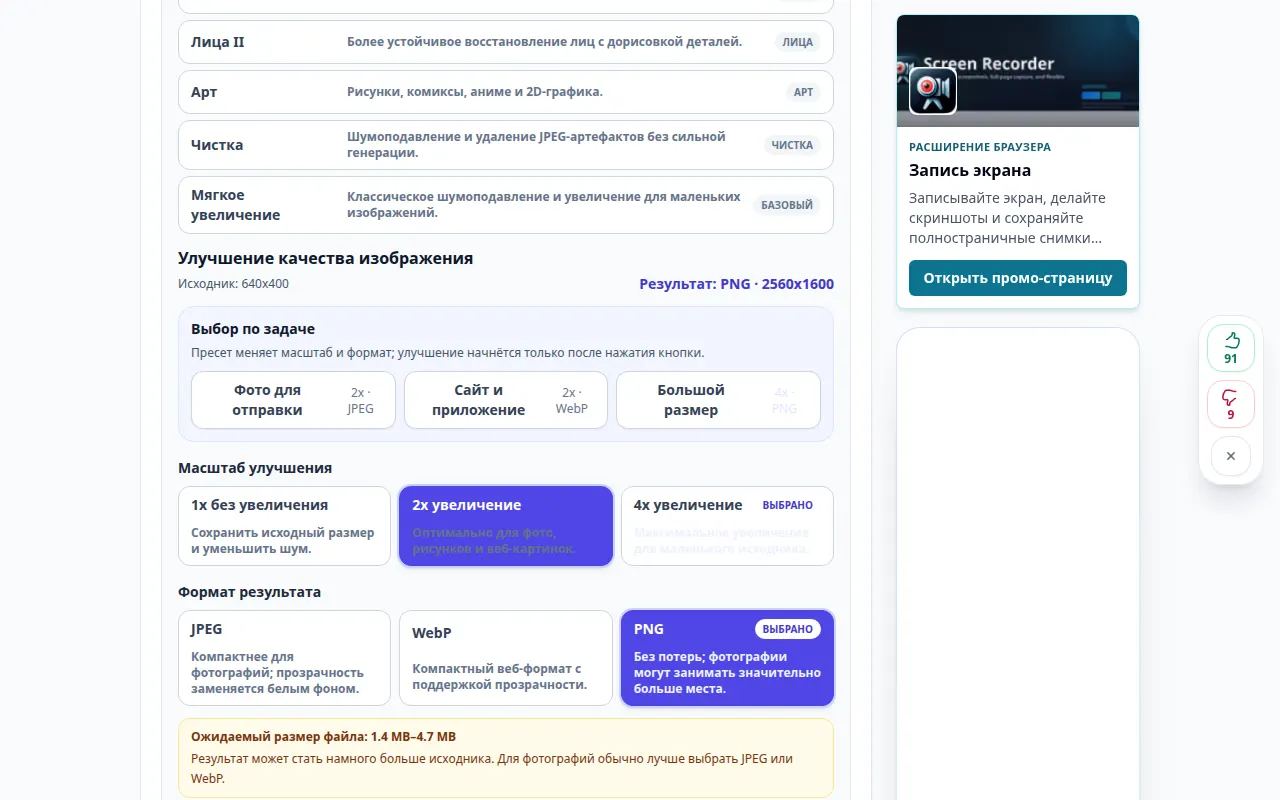
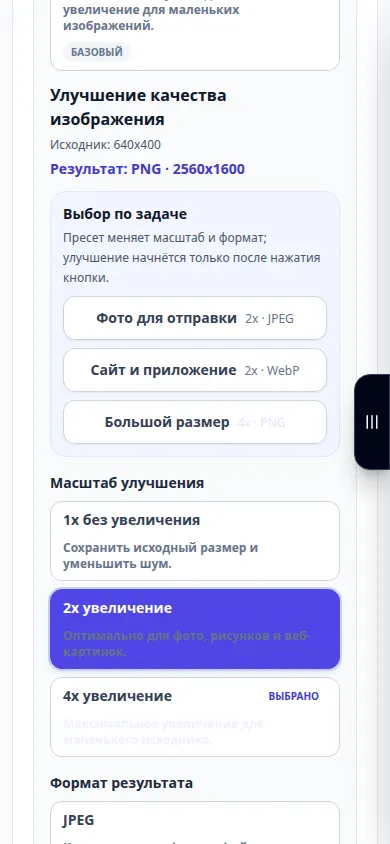
- Selecteer een ondersteunde schaal. Begin met 2× indien beschikbaar; gebruik 1× voor ondersteunde ruisonderdrukkingsmodi als u de afmetingen wilt behouden.
- Kies het uitvoerformaat. JPEG is praktisch voor foto's; PNG behoudt de transparantie, maar kan groter zijn. Controleer de weergegeven prijs en begin vervolgens met de verbetering.
- Verplaats na de verwerking de vergelijkingsschuifregelaar en inspecteer vlakken, randen en tekst. Sla het resultaat pas op nadat u deze details heeft gecontroleerd.
Op een computer
Open de vergelijking op een comfortabel formaat. Inspecteer een gezicht en een gebied met textuur in plaats van alleen het hele beeld te beoordelen met een kleinere zoomfactor.
Op een telefoon
Kies het origineel uit Foto's of Bestanden. Vergelijk een klein gebied tegelijk en gebruik een gematigde schaal om de verwerking en de bestandsgrootte beheersbaar te houden.
Open in Safari op de iPhone het deelmenu en kies Opslaan in bestanden als het resultaat op een nieuw tabblad wordt geopend. Vink in Android Chrome Downloads aan. Houd dit tabblad open totdat de verwerking is voltooid.
Voor een beter resultaat
Een vergroting van 4× voegt pixels toe, maar bewijst niet dat nieuw zichtbare details nauwkeurig zijn. Sterke restauraties kunnen gelaatstrekken of letters veranderen.
Schermafbeeldingen en video
Desktopdemonstratie
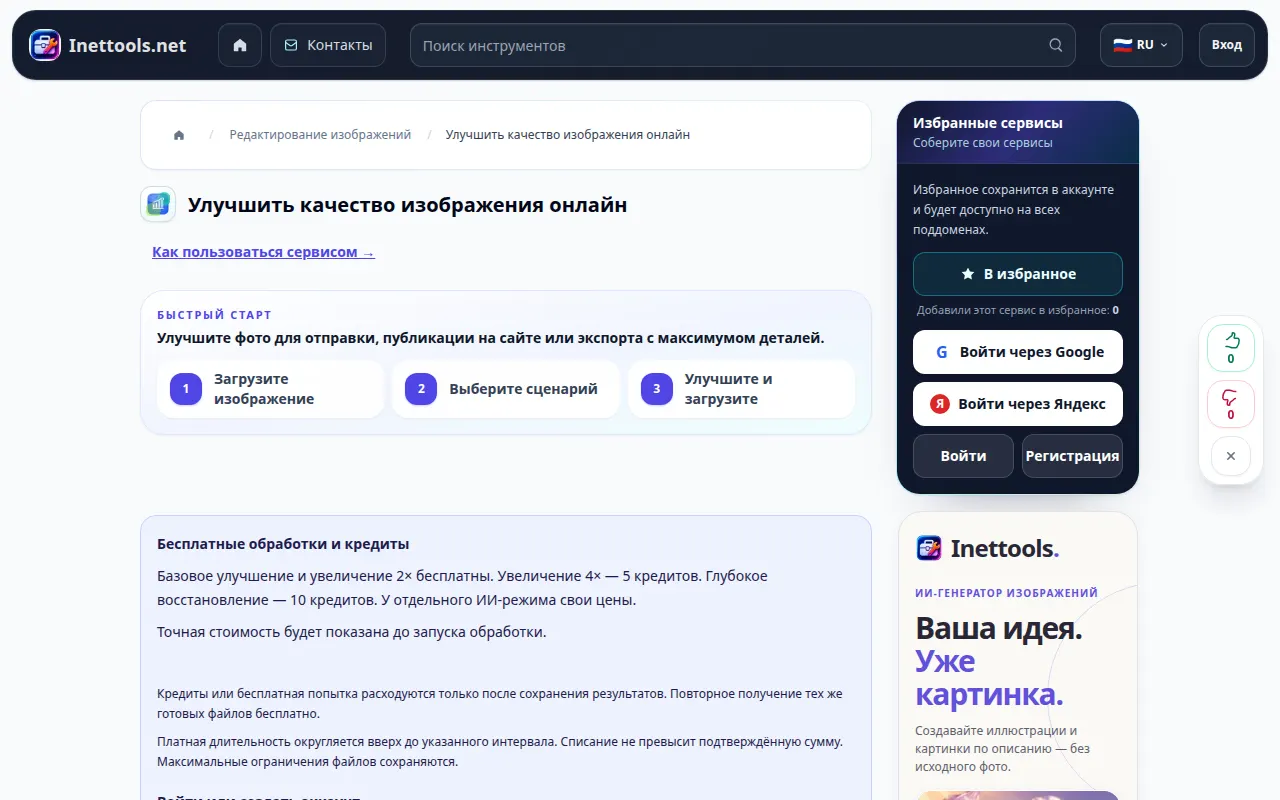
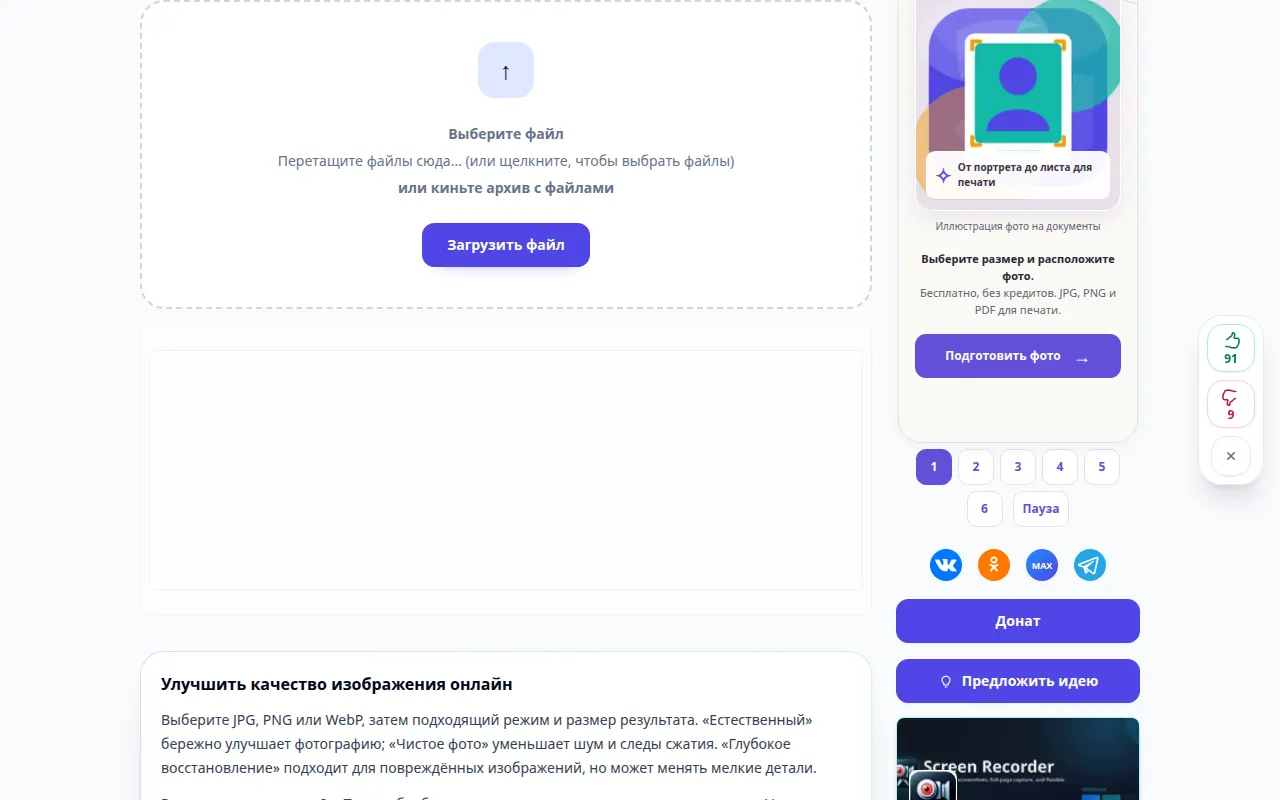
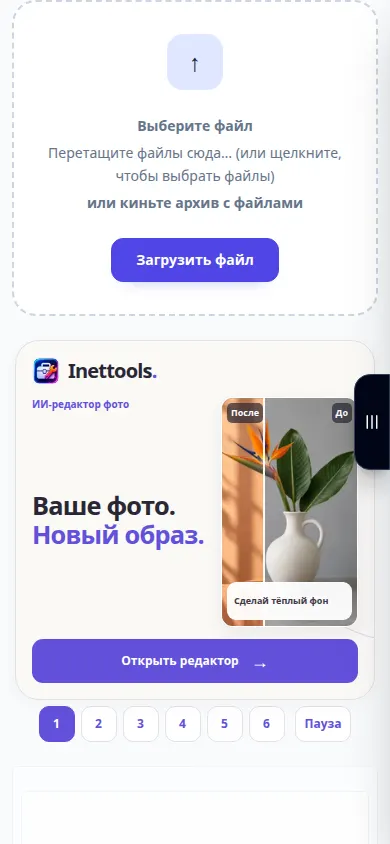
De opname toont de Russische interface. Volg de vertaalde stappen hierboven; de bedieningselementen zijn in dezelfde volgorde. Deze opname toont de bron en beschikbare instellingen vóór de hoofdactie. Volg de bovenstaande stappen om de verwerking te starten en het resultaat op te slaan.
Telefonische demonstratie
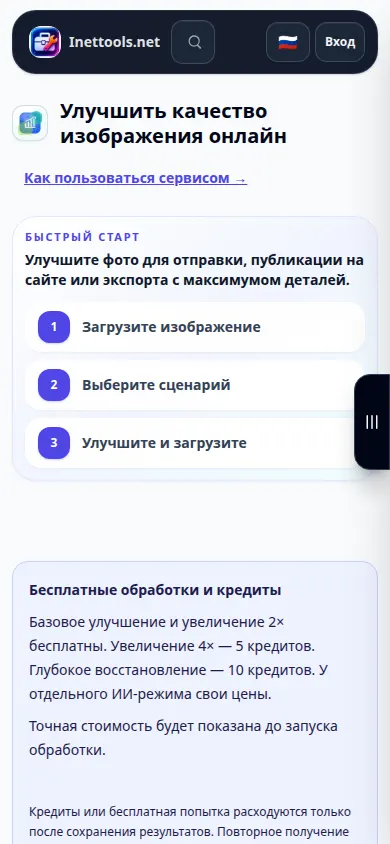
De opname toont de Russische interface. Volg de vertaalde stappen hierboven; de bedieningselementen zijn in dezelfde volgorde. Deze opname toont de bron en beschikbare instellingen vóór de hoofdactie. Volg de bovenstaande stappen om de verwerking te starten en het resultaat op te slaan.
Vragen en probleemoplossing
Waarom is de actieknop niet beschikbaar?
De geselecteerde modus of schaal is mogelijk niet beschikbaar of de afbeelding overschrijdt mogelijk de limieten. Kies een ingeschakelde modus en ondersteunde schaal, of een kleiner origineel.
Welk formaat moet ik kiezen?
Gebruik JPEG voor een compacte foto, PNG als u verliesvrije uitvoer of transparantie nodig hebt, en WebP voor compacte webafbeeldingen als deze modus dit biedt.
Als u een bericht ziet dat de service overbelast is, wacht dan even en probeer het later opnieuw. Een mislukte poging betekent niet dat uw bronbestand is gewijzigd.