Gids bijgewerkt:
Open een afbeelding, inspecteer de afmetingen en maak een ondersteunde uitvoerkopie.
Open deze handleiding via de link 'Hoe dit hulpmiddel te gebruiken' onder de naam van het hulpmiddel. Het bevat stappen, schermafbeeldingen en video's voor computers en telefoons.
Voordat je begint
Bewaar de originele afbeelding. Het converteren van een bestand garandeert geen ondersteuning voor elke animatie, laag of metadataveld.
Probeer het met een demonstratiebestand — landscape.png
Deze kleine bestanden zijn voor deze handleiding gemaakt en bevatten geen persoonlijke gegevens.
Stapsgewijze instructies
- Open Image Viewer en selecteer een afbeelding die door de bestandskiezer wordt geaccepteerd.
- Wacht op het voorbeeld en controleer de weergegeven afmetingen en broninformatie.
- Gebruik de beschikbare zoom- of weergaveknoppen om belangrijke details te inspecteren.
- Selecteer een beschikbaar uitvoerformaat en eventuele formaatspecifieke opties.
- Sla de gegenereerde kopie op, open deze om het uiterlijk en de transparantie te controleren en bewaar het origineel.
Op een computer
Gebruik het werkpaneel over de volledige breedte om de bron, instellingen en resultaat te vergelijken. Bewaar het originele bestand zodat u een andere instelling kunt proberen zonder deze te vervangen.
Op een telefoon
Kies de bron uit Bestanden of de bestandsbeheerder van uw apparaat. Scroll naar beneden naar de instellingen en resultaat; houd dit tabblad open totdat de bewerking is voltooid.
Open in Safari op de iPhone het deelmenu en kies Opslaan in bestanden als het resultaat op een nieuw tabblad wordt geopend. Vink in Android Chrome Downloads aan. Houd dit tabblad open totdat de verwerking is voltooid.
Voor een beter resultaat
Gebruik PNG als transparantie belangrijk is. Een kopie van JPEG maakt de transparantie over het algemeen vlakker en introduceert compressie met verlies.
Schermafbeeldingen en video
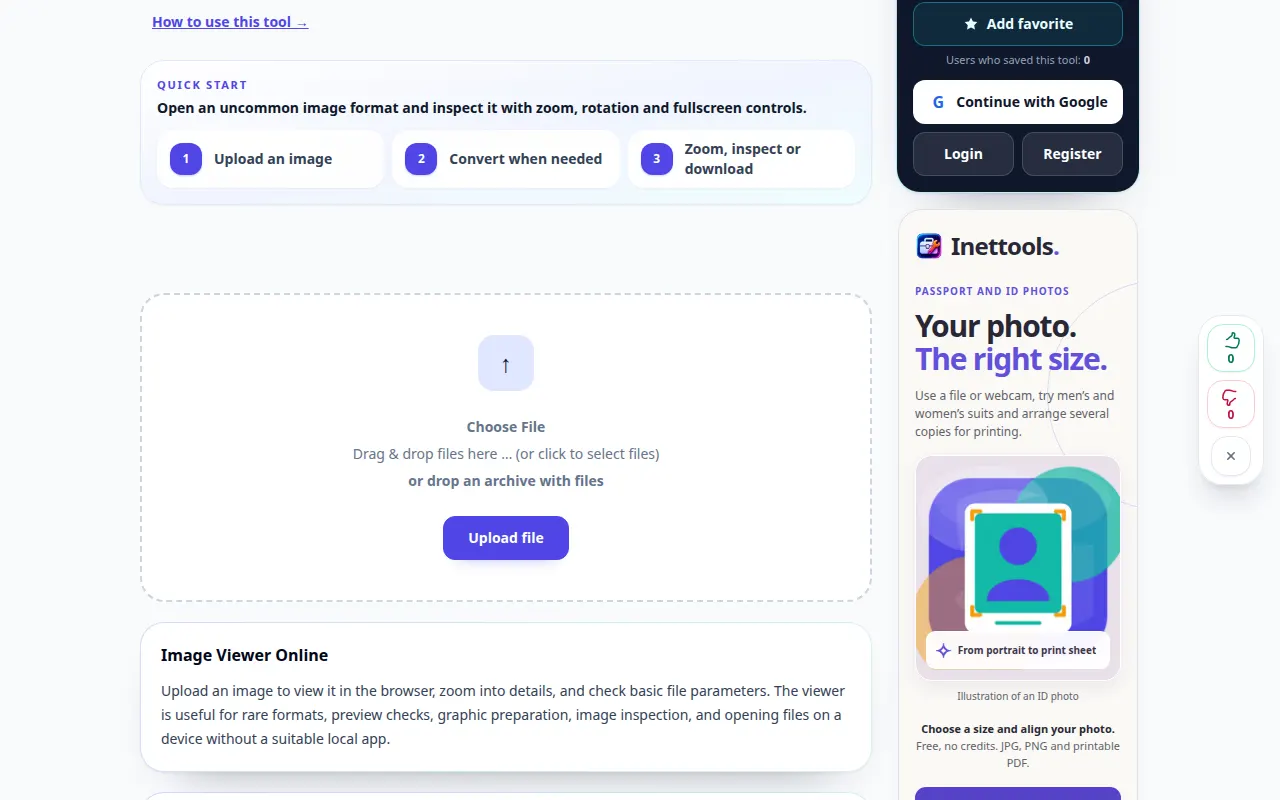
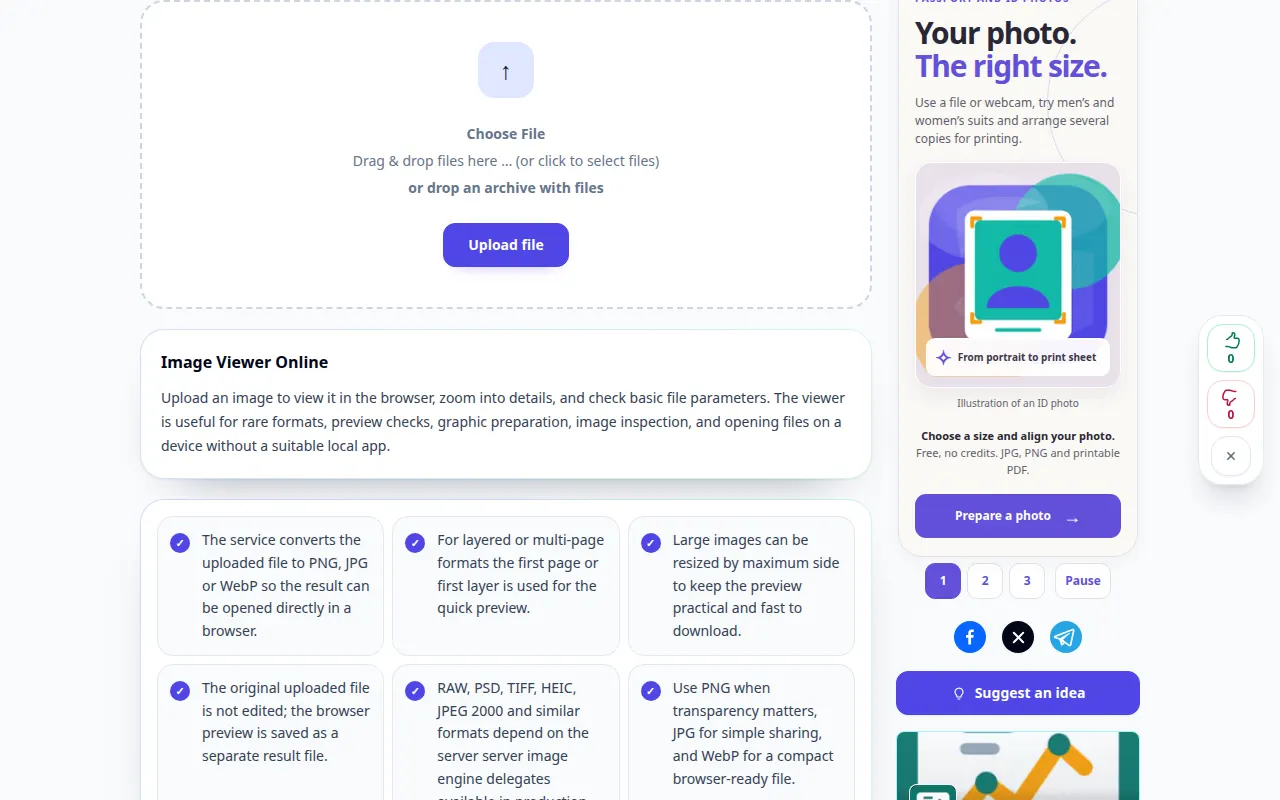
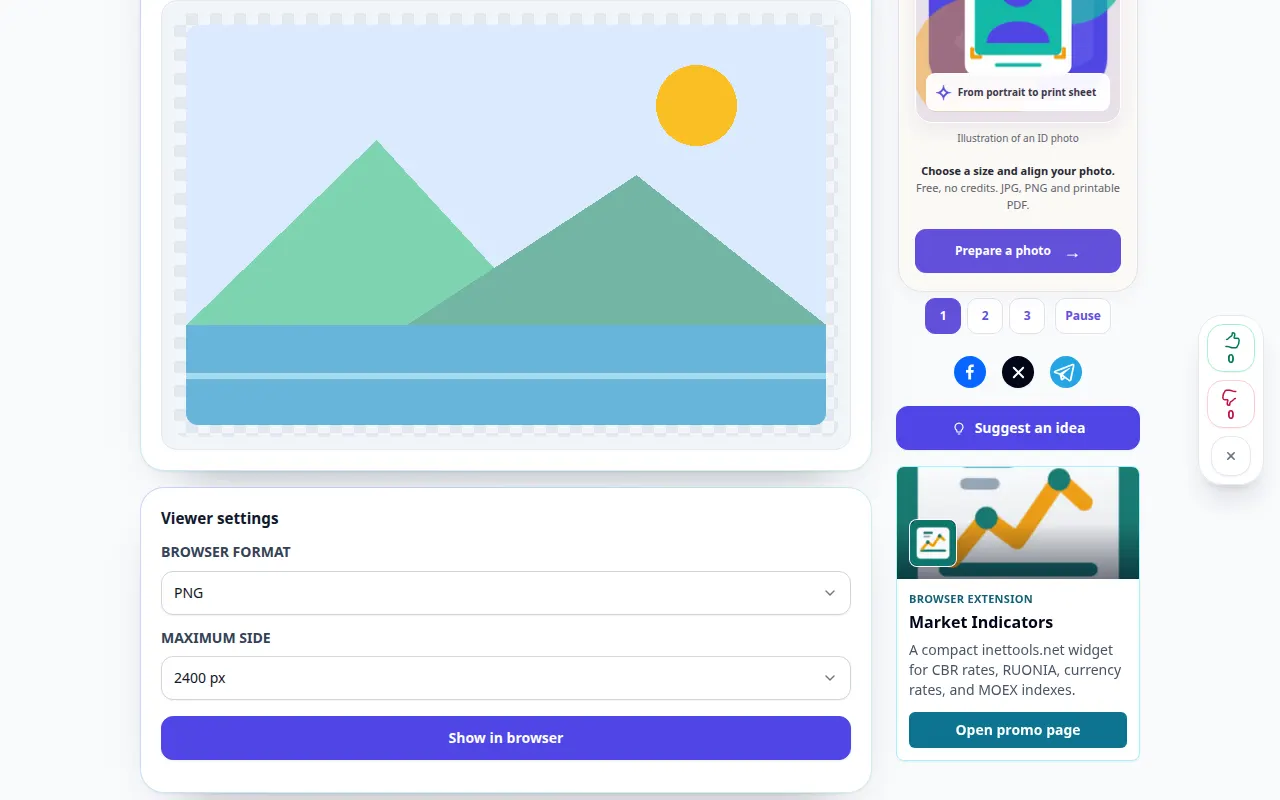
Desktopdemonstratie
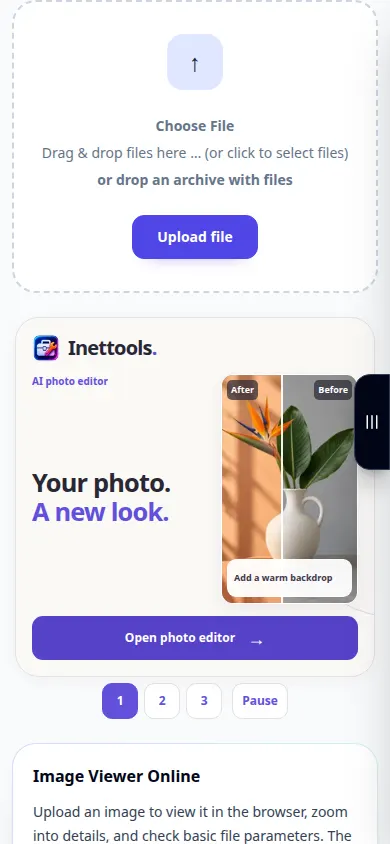
De opname toont de Engelse interface. Volg de vertaalde stappen hierboven; de bedieningselementen zijn in dezelfde volgorde. Deze opname toont een demonstratie-invoer en de resulterende uitvoer in de tool.
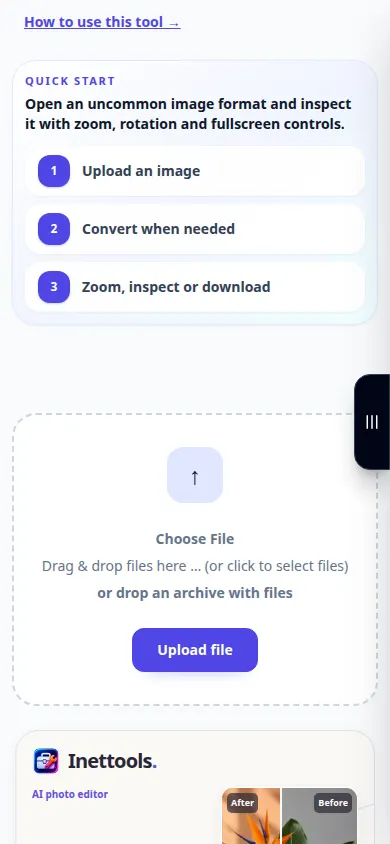
Telefonische demonstratie
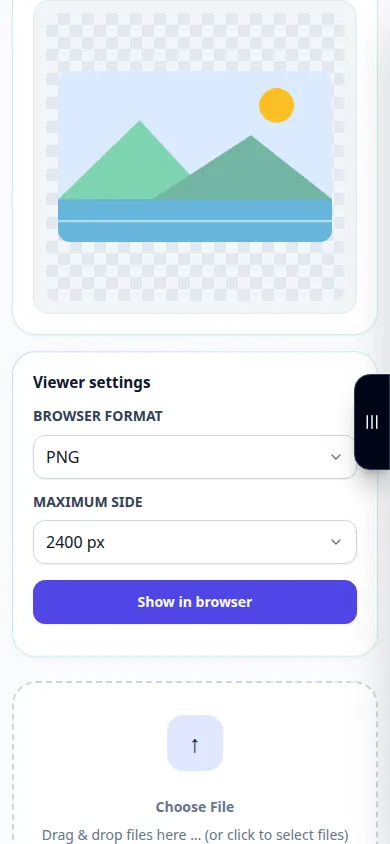
De opname toont de Engelse interface. Volg de vertaalde stappen hierboven; de bedieningselementen zijn in dezelfde volgorde. Deze opname toont een demonstratie-invoer en de resulterende uitvoer in de tool.
Vragen en probleemoplossing
Zal conversie een wazig beeld verbeteren?
Het wijzigen van het bestandsformaat herstelt de ontbrekende details niet. Gebruik een verbeteringstool als u een afzonderlijke herstelpoging nodig heeft.
Waarom is de output veel groter?
Lossless formaten kunnen groter zijn dan een gecomprimeerde bron. Vergelijk de bestandsgrootte en het uiterlijk voordat u de uitvoer kiest.
Als u een bericht ziet dat de service overbelast is, wacht dan even en probeer het later opnieuw. Een mislukte poging betekent niet dat uw bronbestand is gewijzigd.