Gids bijgewerkt:
Controleer een bestandshandtekening in plaats van alleen te vertrouwen op de extensie in de naam.
Open deze handleiding via de link 'Hoe dit hulpmiddel te gebruiken' onder de naam van het hulpmiddel. Het bevat stappen, schermafbeeldingen en video's voor computers en telefoons.
Voordat je begint
Kies een lokaal bestand. Detectie helpt bij het identificeren van waarschijnlijke formaten; het repareert een bestand niet en bewijst niet dat het veilig is.
Probeer het met een demonstratiebestand — document.pdf
Deze kleine bestanden zijn voor deze handleiding gemaakt en bevatten geen persoonlijke gegevens.
Stapsgewijze instructies
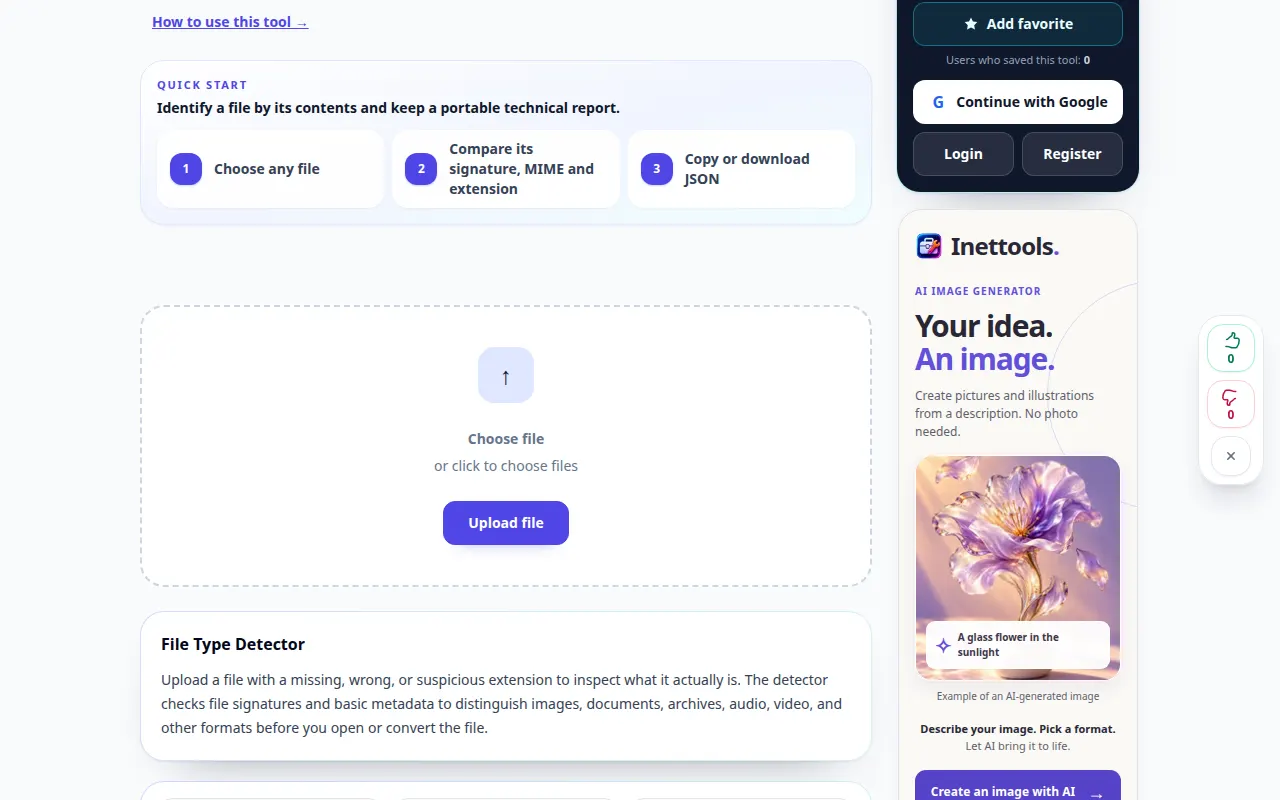
- Open File Type Detector en kies het bestand dat u wilt inspecteren.
- Gebruik Het detectietype en wacht op het rapport. Het bestand wordt geïnspecteerd op herkenbare inhoudshandtekeningen.
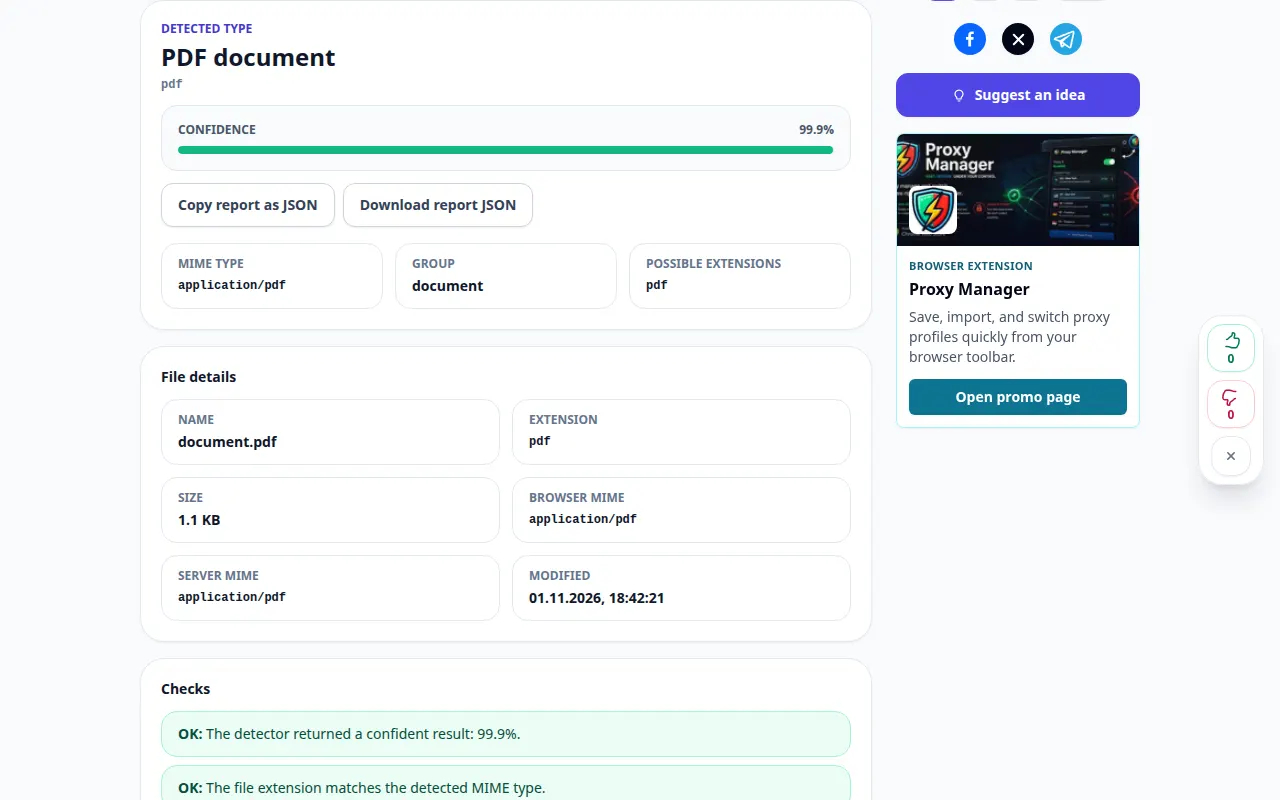
- Bekijk de waarschijnlijke indeling, het MIME-type en de handtekeningdetails die in het resultaat worden weergegeven.
- Vergelijk het gedetecteerde formaat met de bestandsnaamextensie. Een extensie die niet overeenkomt, moet worden gecontroleerd voordat u iets hernoemt.
- Kopieer of exporteer het beschikbare rapport en gebruik een applicatie die het geïdentificeerde formaat ondersteunt.
Op een computer
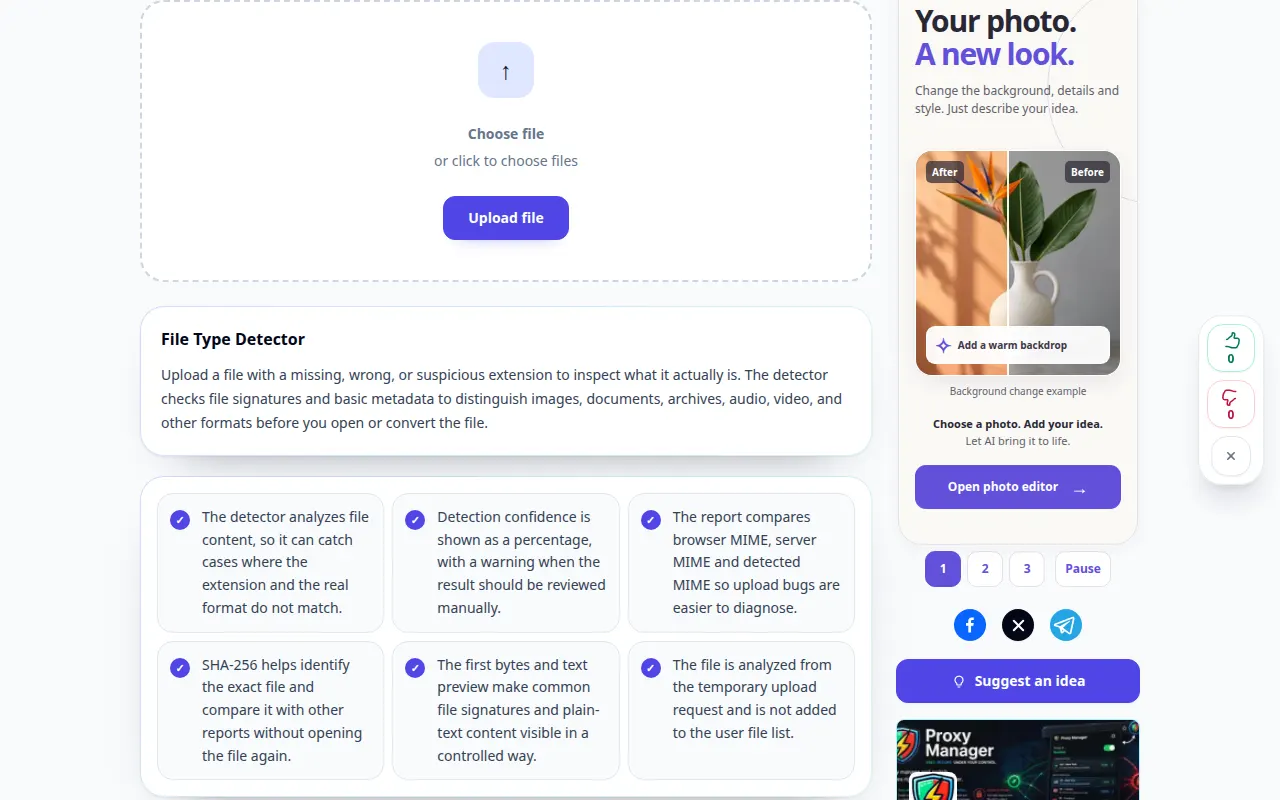
Gebruik het werkpaneel over de volledige breedte om de bron, instellingen en resultaat te vergelijken. Bewaar het originele bestand zodat u een andere instelling kunt proberen zonder deze te vervangen.
Op een telefoon
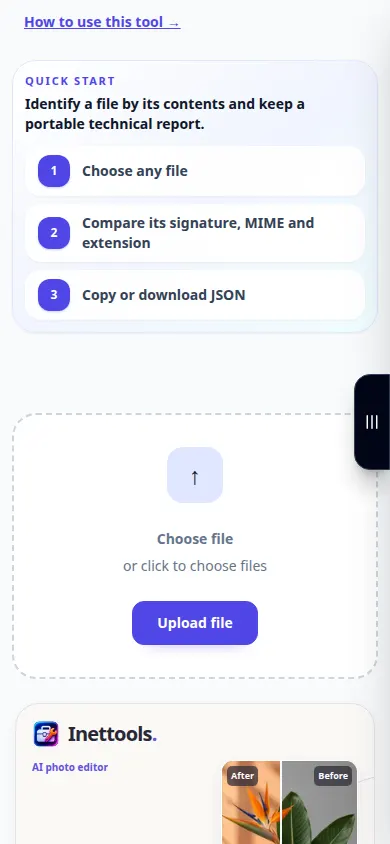
Kies de bron uit Bestanden of de bestandsbeheerder van uw apparaat. Scroll naar beneden naar de instellingen en resultaat; houd dit tabblad open totdat de bewerking is voltooid.
Open in Safari op de iPhone het deelmenu en kies Opslaan in bestanden als het resultaat op een nieuw tabblad wordt geopend. Vink in Android Chrome Downloads aan. Houd dit tabblad open totdat de verwerking is voltooid.
Voor een beter resultaat
Bewaar de originele naam totdat u een geverifieerde kopie heeft. Het hernoemen van een extensie converteert de bestandsinhoud niet.
Schermafbeeldingen en video
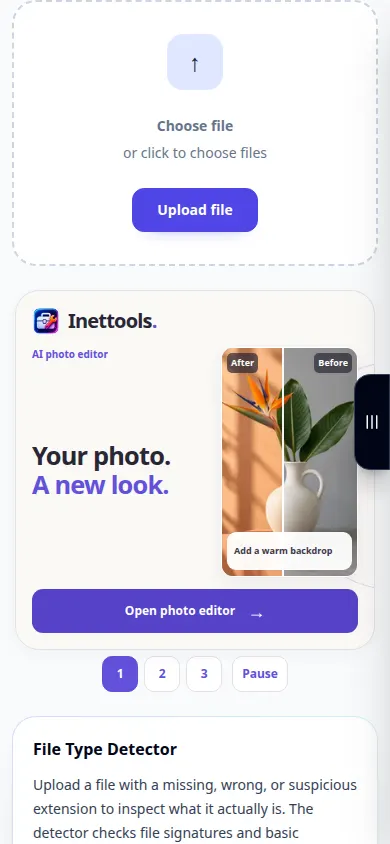
Desktopdemonstratie
De opname toont de Engelse interface. Volg de vertaalde stappen hierboven; de bedieningselementen zijn in dezelfde volgorde. Deze opname toont een demonstratie-invoer en de resulterende uitvoer in de tool.
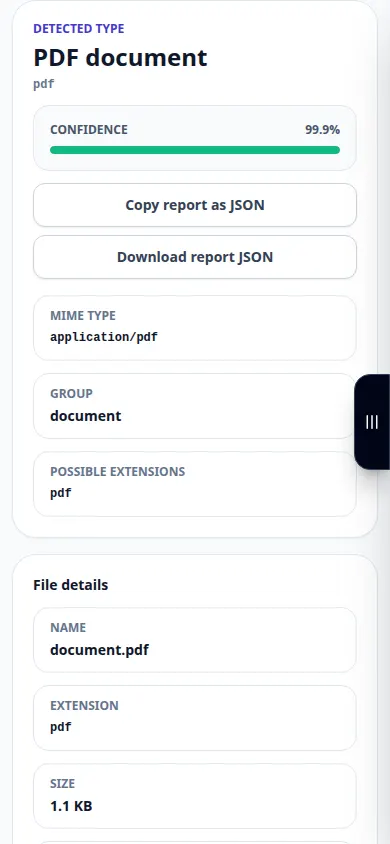
Telefonische demonstratie
De opname toont de Engelse interface. Volg de vertaalde stappen hierboven; de bedieningselementen zijn in dezelfde volgorde. Deze opname toont een demonstratie-invoer en de resulterende uitvoer in de tool.
Vragen en probleemoplossing
Waarom is het type onbekend?
Sommige formaten hebben geen onderscheidende handtekening, en beschadigde of zeer korte bestanden bevatten mogelijk niet voldoende leesbare bytes.
Kan een gedetecteerd bestand nog steeds schadelijk zijn?
Ja. Een herkenbaar formaat is geen veiligheidsscan. Voer uw gebruikelijke controles uit voordat u niet-vertrouwde inhoud opent.
Als u een bericht ziet dat de service overbelast is, wacht dan even en probeer het later opnieuw. Een mislukte poging betekent niet dat uw bronbestand is gewijzigd.
