Gids bijgewerkt:
Sla een video-soundtrack op als een afzonderlijk audiobestand om te beluisteren of verder te bewerken op een computer of telefoon.
Open deze handleiding via de link 'Hoe dit hulpmiddel te gebruiken' onder de naam van het hulpmiddel. Het bevat stappen, schermafbeeldingen en video's voor computers en telefoons.
Voordat je begint
Bereid een video voor met een audiotrack. Een stille video kan geen geluid voortbrengen. Bewaar het origineel en meld u aan als de tool dit vraagt voordat u het verwerkt; bekijk elke bevestiging die op de pagina wordt weergegeven.
Probeer het met een demonstratiebestand — video.mp4
Deze kleine bestanden zijn voor deze handleiding gemaakt en bevatten geen persoonlijke gegevens.
Stapsgewijze instructies
- Open de audio-extractietool en kies het videobestand op uw apparaat.
- Wacht tot de bron is geladen. Controleer of de bestandsnaam en de duur overeenkomen met de video die u wilde gebruiken.
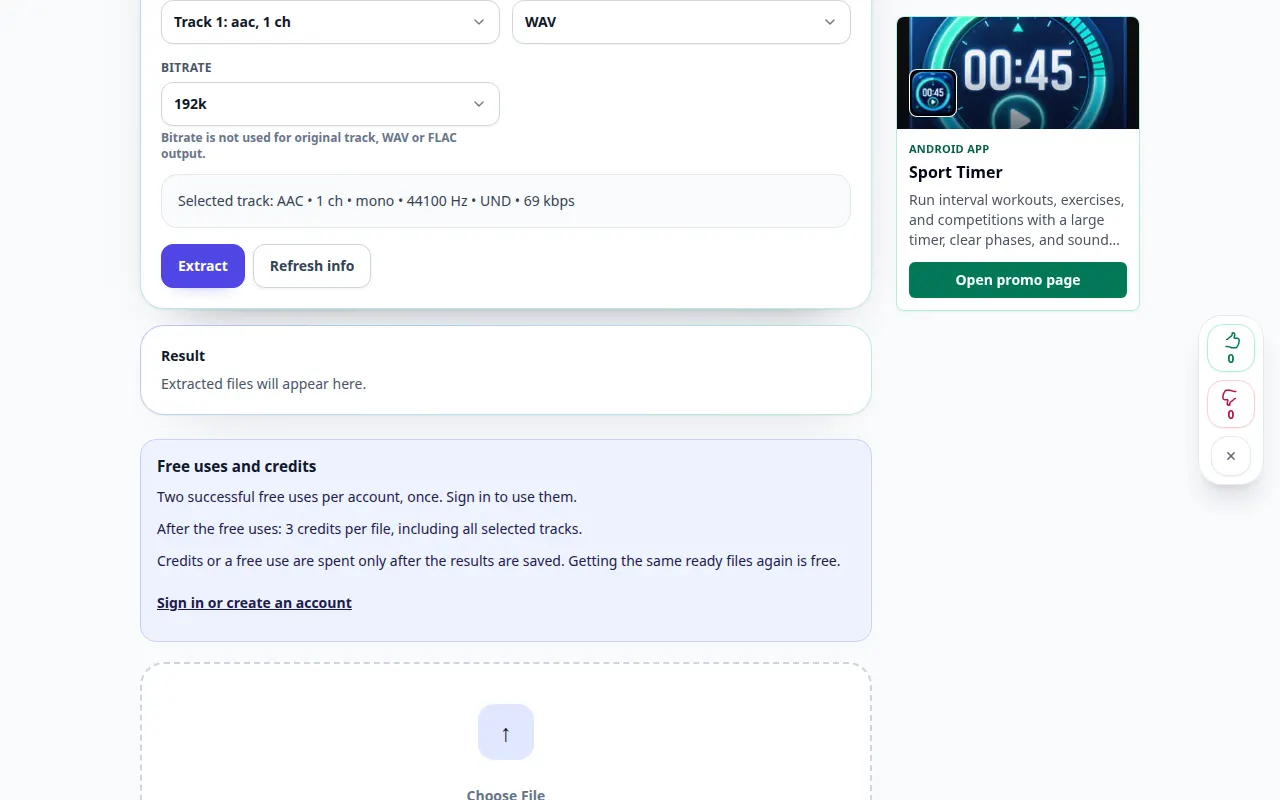
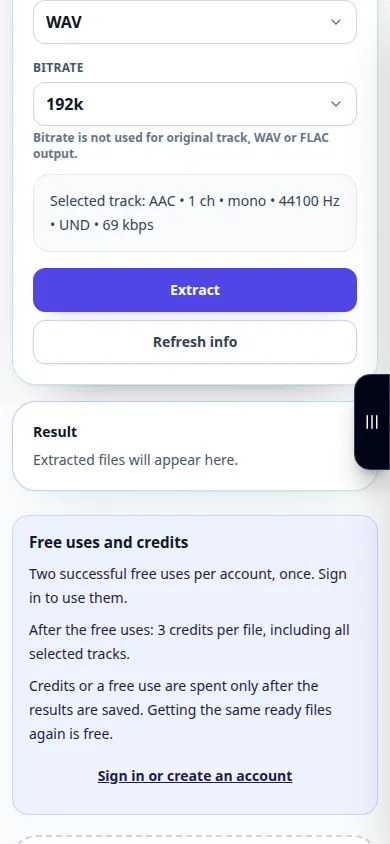
- Kies een beschikbaar audio-uitvoerformaat. MP3 is handig om te luisteren; WAV is handig voor verdere bewerking, indien aangeboden.
- Start de extractie, bevestig eventuele weergegeven verwerkingsvoorwaarden en wacht op het resultaat. Laat het lipje open totdat de bewerking is voltooid.
- Speel de resulterende audio af en sla deze op uw apparaat op met behulp van het resultaatdownloadbesturingselement.
Op een computer
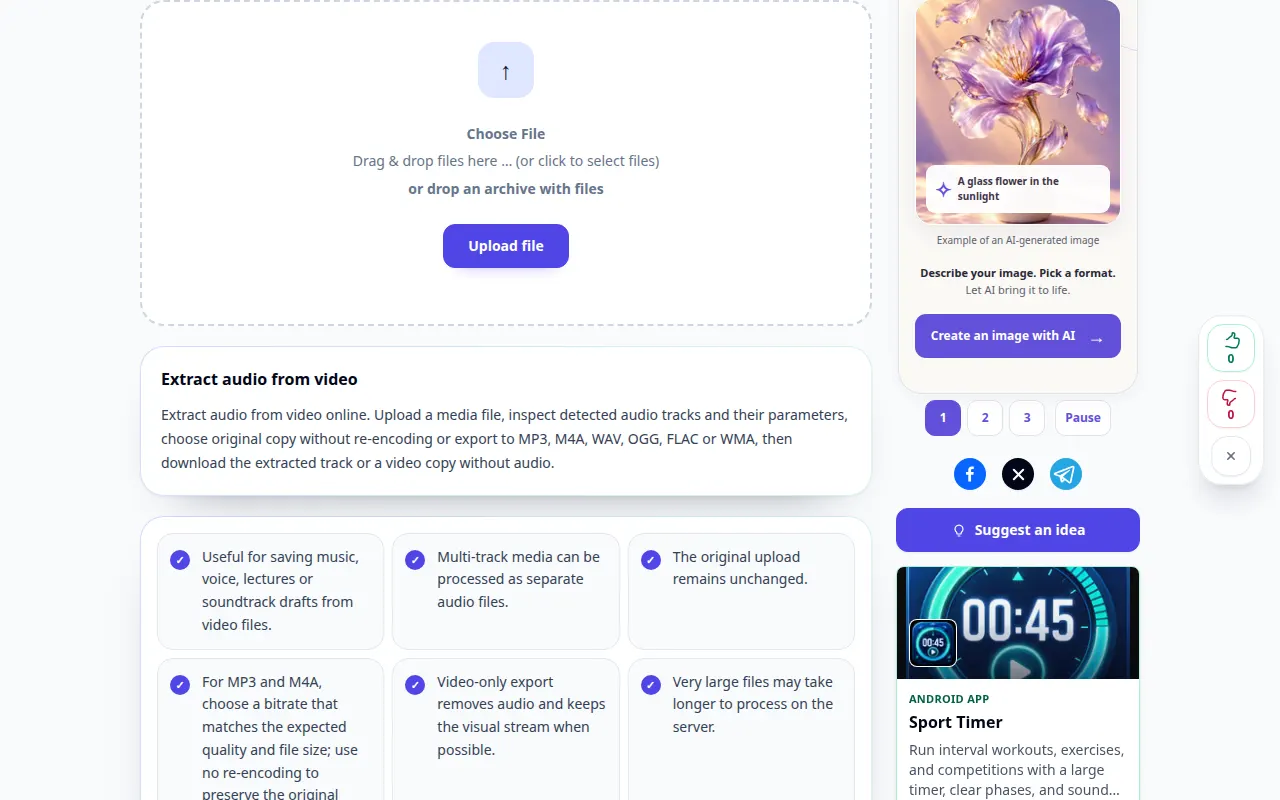
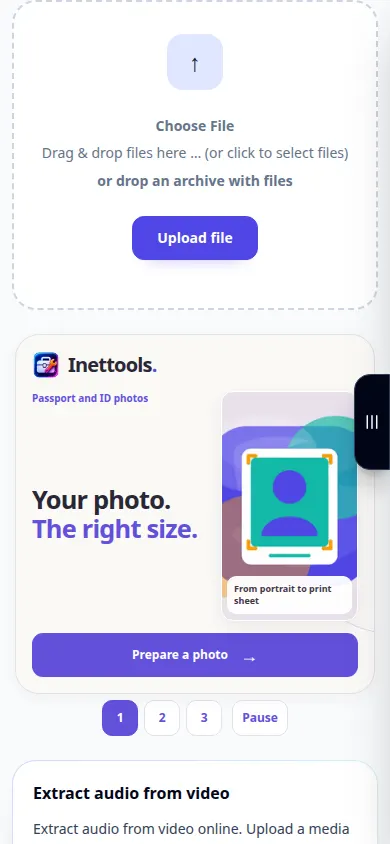
Sleep een video naar het uploadgebied en kies uw uitvoerformaat in de onderstaande instellingen. Controleer het geluid in de resultaatspeler voordat u opslaat.
Op een telefoon
Kies de originele video uit Bestanden of de fotobibliotheek wanneer deze wordt aangeboden. Sommige telefoons exporteren een nieuw exemplaar uit Foto's; geef tijd voor die voorbereiding en het uploaden.
Open in Safari op de iPhone het deelmenu en kies Opslaan in bestanden als het resultaat op een nieuw tabblad wordt geopend. Vink in Android Chrome Downloads aan. Houd dit tabblad open totdat de verwerking is voltooid.
Voor een beter resultaat
Door de soundtrack te extraheren blijven stemmen, muziek en achtergrondgeluiden bij elkaar. Gebruik een apart hulpmiddel als u achteraf ruisonderdrukking of stemscheiding nodig heeft.
Schermafbeeldingen en video
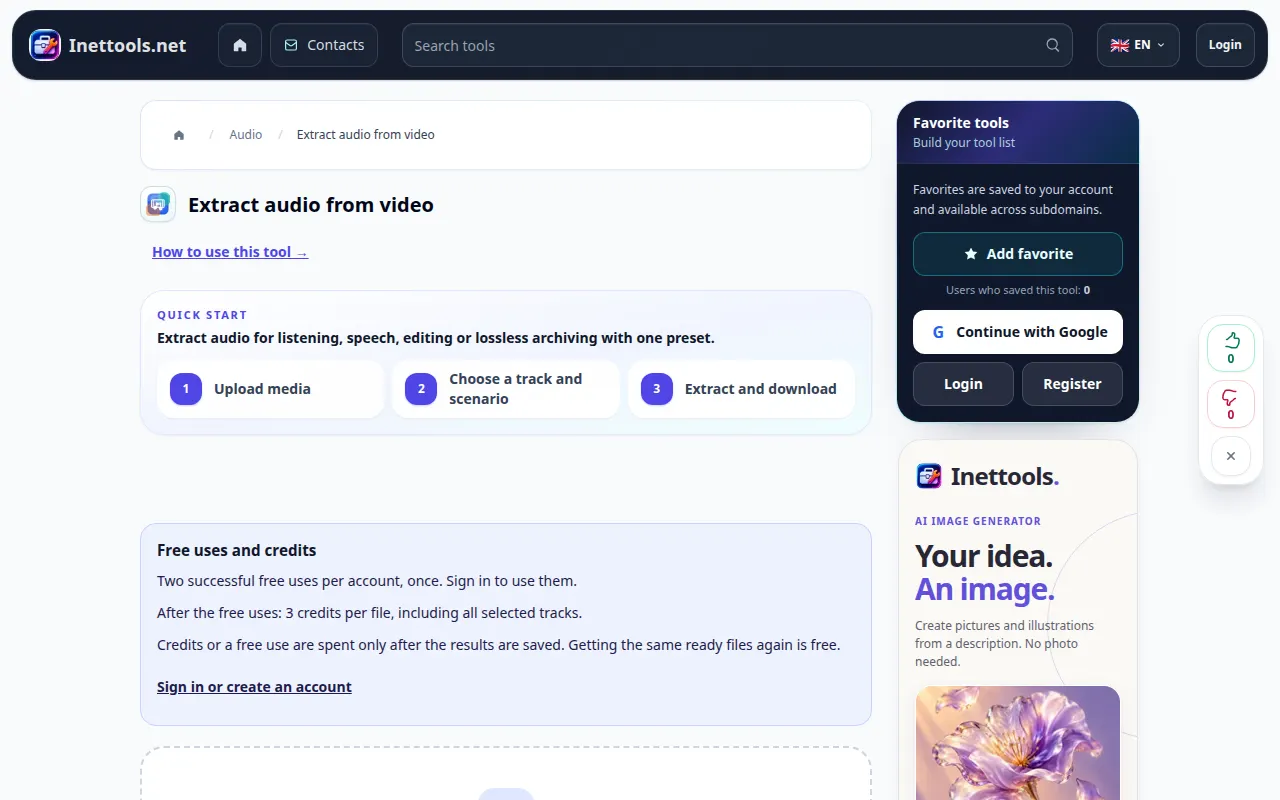
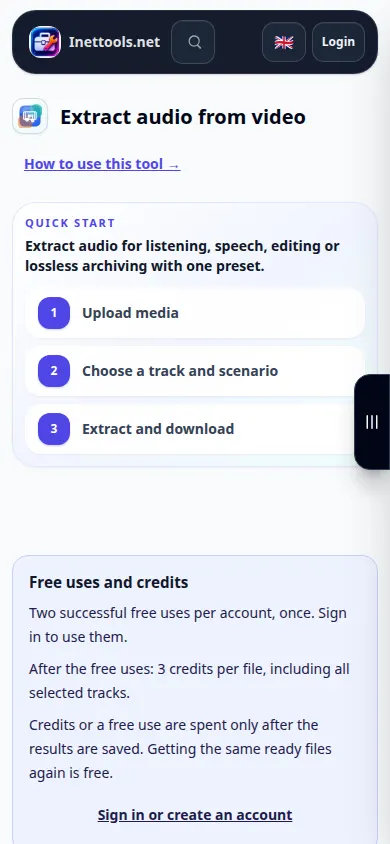
Desktopdemonstratie
De opname toont de Engelse interface. Volg de vertaalde stappen hierboven; de bedieningselementen zijn in dezelfde volgorde. Deze opname toont de bron en beschikbare instellingen vóór de hoofdactie. Volg de bovenstaande stappen om de verwerking te starten en het resultaat op te slaan.
Telefonische demonstratie
De opname toont de Engelse interface. Volg de vertaalde stappen hierboven; de bedieningselementen zijn in dezelfde volgorde. Deze opname toont de bron en beschikbare instellingen vóór de hoofdactie. Volg de bovenstaande stappen om de verwerking te starten en het resultaat op te slaan.
Vragen en probleemoplossing
Waarom is het uitgepakte bestand stil?
Controleer eerst of de bronvideo een hoorbaar nummer bevat. Controleer ook het spelervolume en of het origineel een niet-ondersteunde audiocodec gebruikt.
Zorgt WAV ervoor dat de opname beter klinkt?
WAV vermijdt een nieuwe coderingsstap met verlies indien ondersteund, maar kan geen ontbrekende details in de bronaudio herstellen.
Als u een bericht ziet dat de service overbelast is, wacht dan even en probeer het later opnieuw. Een mislukte poging betekent niet dat uw bronbestand is gewijzigd.