Gids bijgewerkt:
Lees tekst met de bedoelde tekencodering en maak een correct gecodeerde kopie.
Open deze handleiding via de link 'Hoe dit hulpmiddel te gebruiken' onder de naam van het hulpmiddel. Het bevat stappen, schermafbeeldingen en video's voor computers en telefoons.
Voordat je begint
Bewaar de originele bytes. Een bestand dat al is opgeslagen met vervangende tekens, heeft mogelijk informatie verloren.
Probeer het met een demonstratiebestand — text-utf8.txt
Deze kleine bestanden zijn voor deze handleiding gemaakt en bevatten geen persoonlijke gegevens.
Stapsgewijze instructies
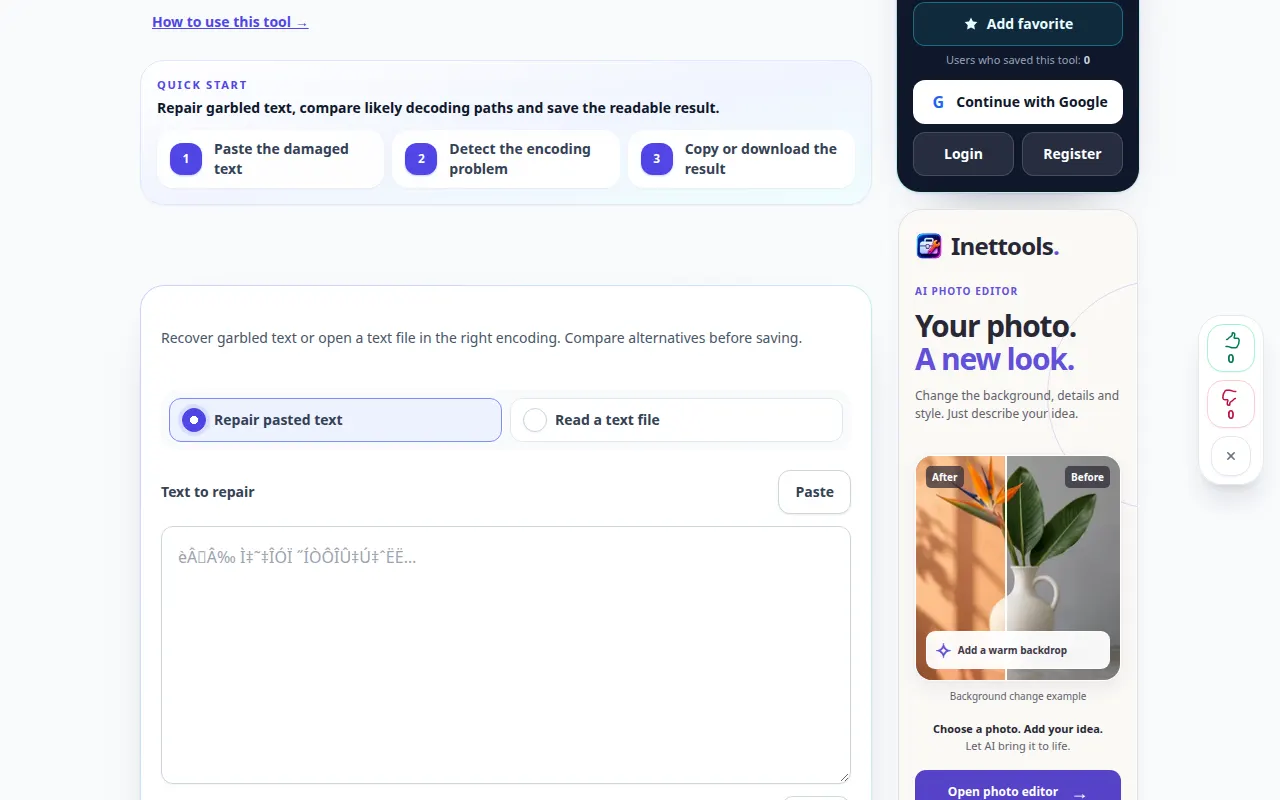
- Open de coderingstool en kies het beschikbare bestand of de beschikbare tekstinvoer.
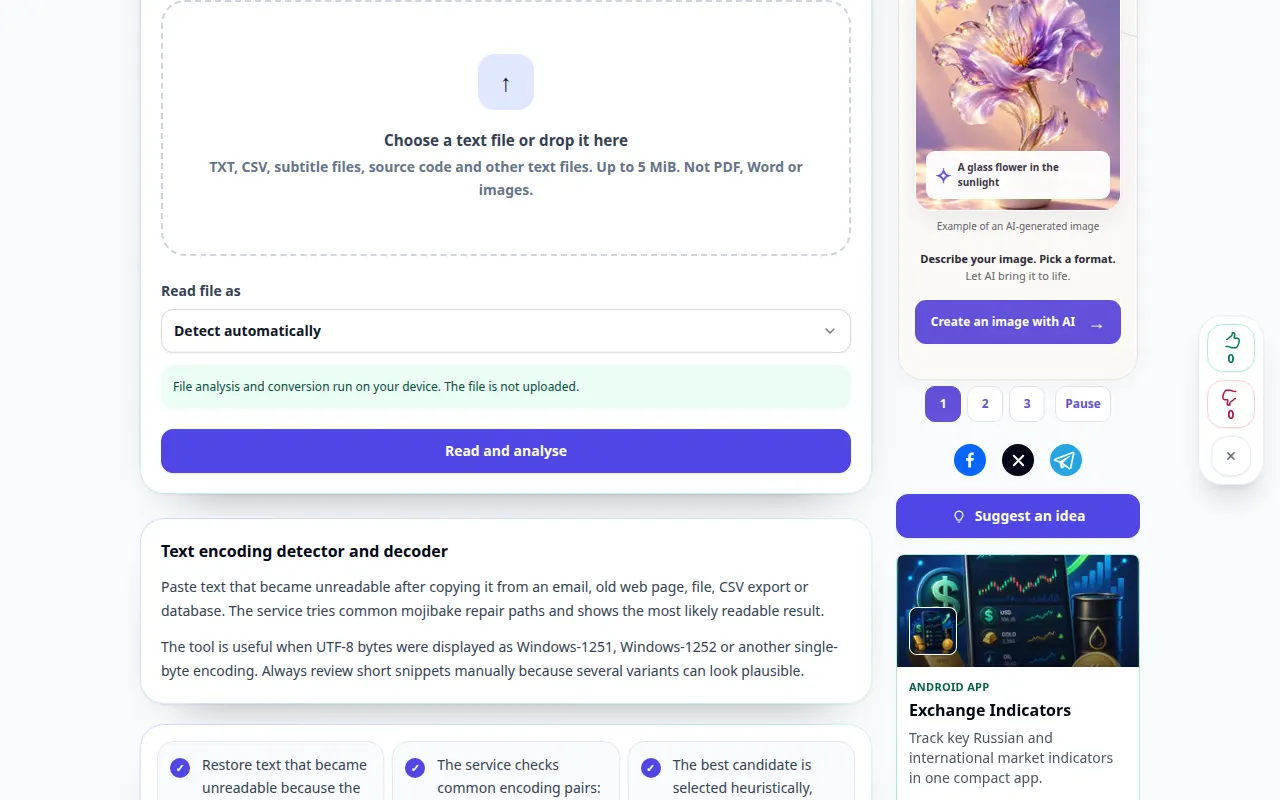
- Selecteer de broncodering wanneer u deze kent, of vergelijk de aangeboden detectieresultaten.
- Inspecteer woorden met accenten of niet-Latijnse woorden om te zien of ze leesbaar zijn.
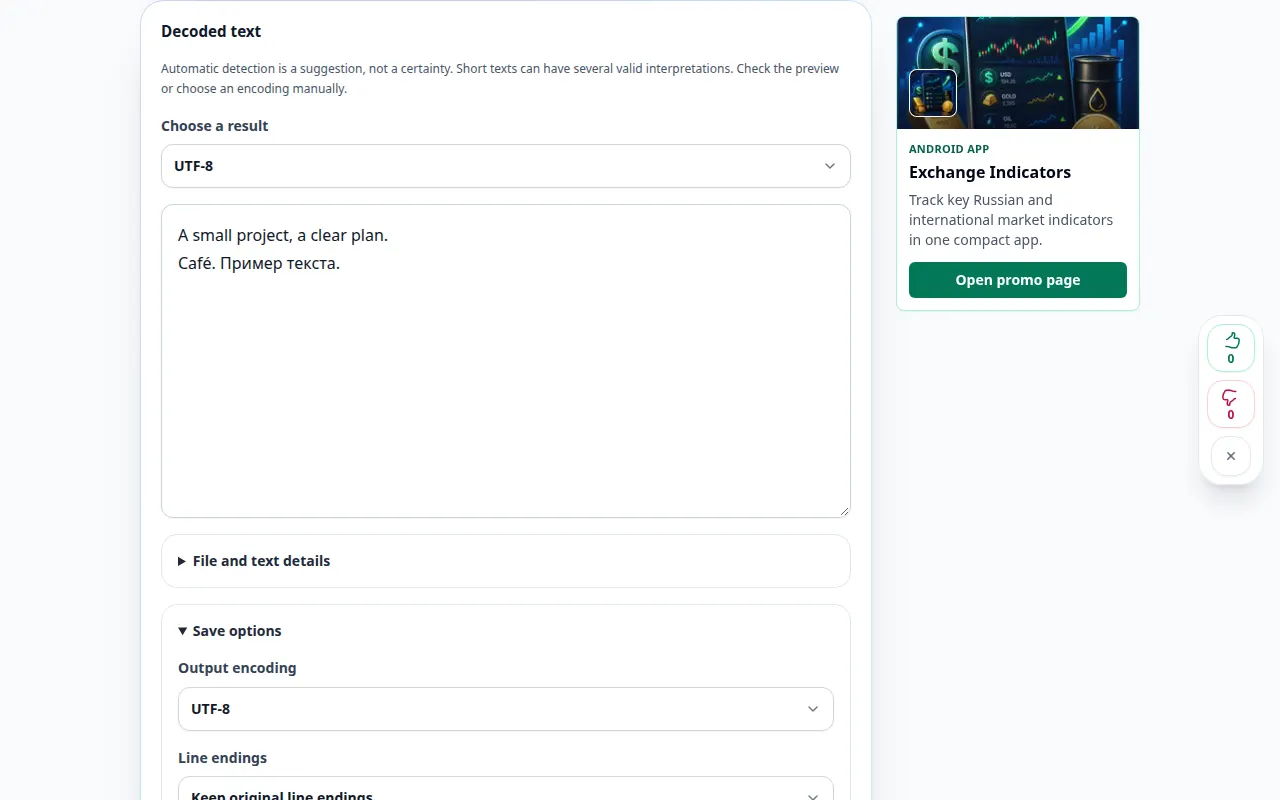
- Open de exportopties in het resultaat, kies de doelcodering en bekijk de regeleinden of andere beschikbare exportinstellingen.
- Kopieer of sla het resultaat op, open het opnieuw met de bedoelde codering en vergelijk een paar regels met de broncode.
Op een computer
Vergelijk bron en resultaat naast elkaar en inspecteer een regel met accenten of niet-Latijnse tekens.
Op een telefoon
Plak eerst een kort representatief gedeelte. Controleer de toetsenbordtaal en de gekozen codering voordat u het volledige resultaat kopieert.
Open in Safari op de iPhone het deelmenu en kies Opslaan in bestanden als het resultaat op een nieuw tabblad wordt geopend. Vink in Android Chrome Downloads aan. Houd dit tabblad open totdat de verwerking is voltooid.
Voor een beter resultaat
Een coderingsgok is geen bewijs. Vergelijk bekende woorden en interpunctie voordat u een origineel opslaat.
Schermafbeeldingen en video
Desktopdemonstratie
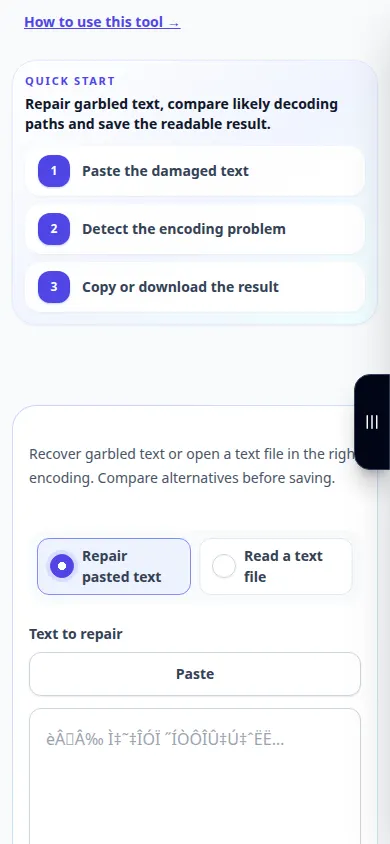
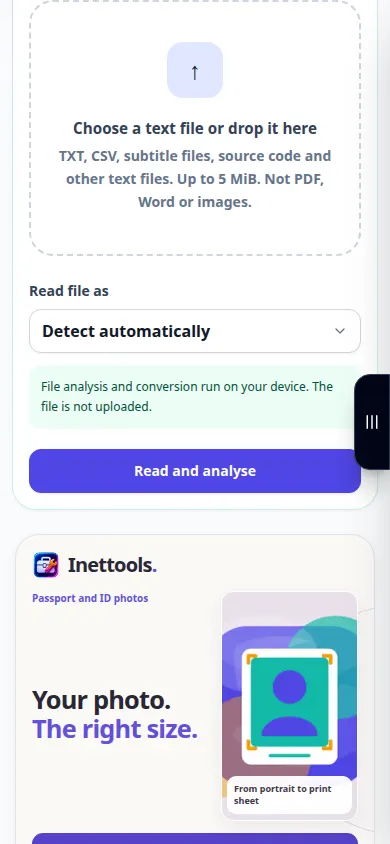
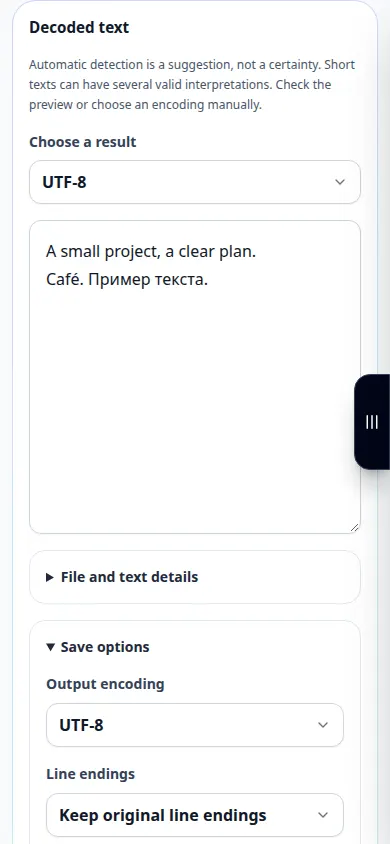
De opname toont de Engelse interface. Volg de vertaalde stappen hierboven; de bedieningselementen zijn in dezelfde volgorde. Deze opname toont een demonstratie-invoer en de resulterende uitvoer in de tool.
Telefonische demonstratie
De opname toont de Engelse interface. Volg de vertaalde stappen hierboven; de bedieningselementen zijn in dezelfde volgorde. Deze opname toont een demonstratie-invoer en de resulterende uitvoer in de tool.
Vragen en probleemoplossing
Waarom blijven er vraagtekens achter na de conversie?
Het kan zijn dat de originele bytes al zijn vervangen toen de tekst verkeerd werd opgeslagen. Probeer een eerder, onaangeroerd exemplaar.
Is dit hetzelfde als het corrigeren van een toetsenbordindeling?
Nee. Codering beschrijft bytes en karakters; toetsenbordindelingscorrectie wijzigt tekens die zijn getypt met de verkeerde toetsenbordtoewijzing.
Als u een bericht ziet dat de service overbelast is, wacht dan even en probeer het later opnieuw. Een mislukte poging betekent niet dat uw bronbestand is gewijzigd.