Gids bijgewerkt:
Stel de afspeelsnelheid in voor de hele video of één fragment, bekijk een voorbeeld ervan en sla een nieuw bestand op.
Praktische instructies met screenshots van desktop en telefoon, korte demonstraties en antwoorden op veelgestelde vragen.
Voordat je begint
Bewaar je originele video. Deze demonstratie toont upload, lokale preview en instellingen vóór een serverweergave. Controleer de huidige prijs in de tool voordat u met uw eigen verwerking begint.
Probeer het met een demonstratiebestand — video.mp4
Deze kleine bestanden zijn voor deze handleiding gemaakt en bevatten geen persoonlijke gegevens.
Stapsgewijze instructies
-
Kies een video en wacht tot deze in de werkruimte verschijnt. Controleer de bronnaam en de duur.
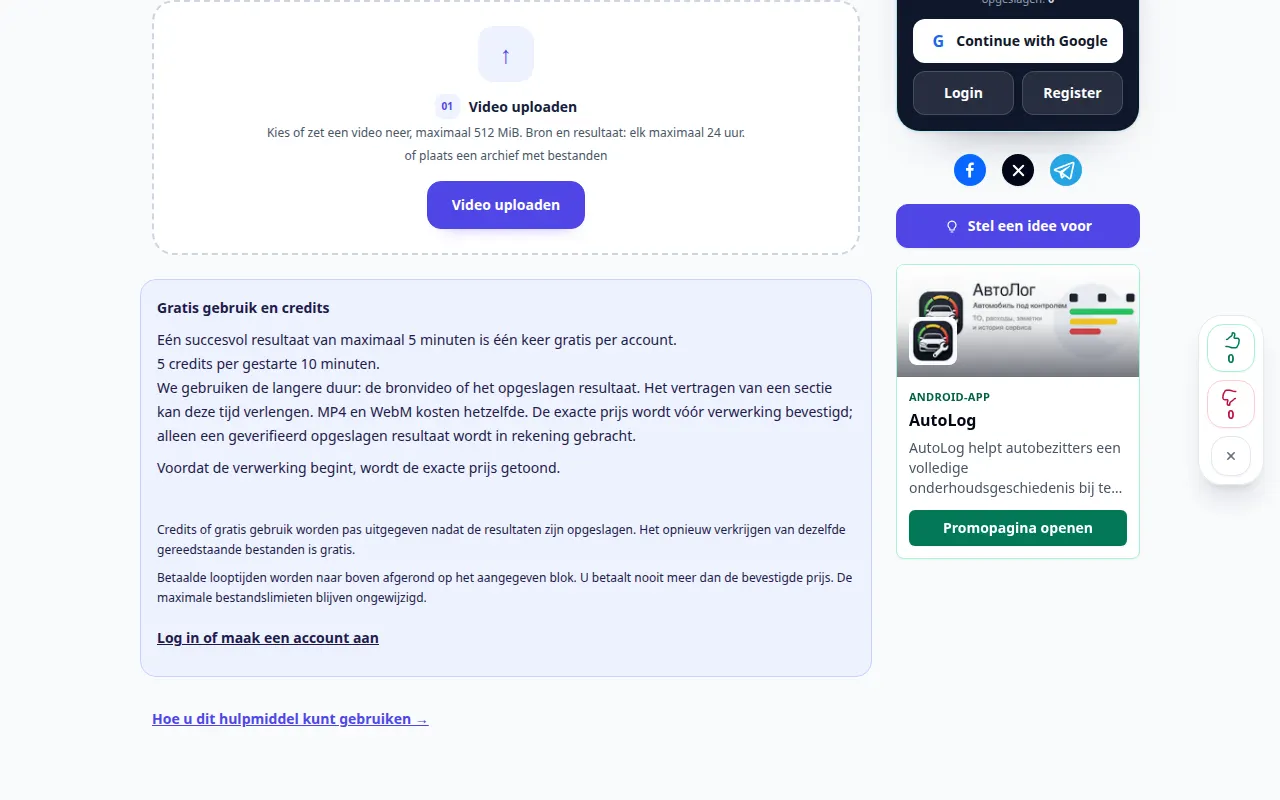
De bron selecteren 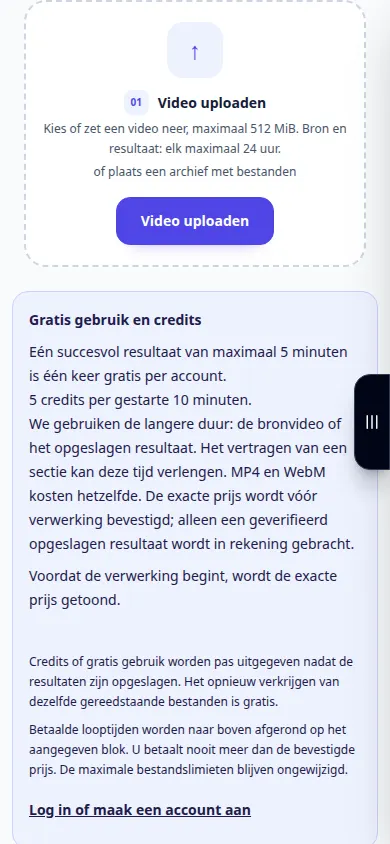
De bron selecteren -
Kies een snelheid: lager dan 1× vertraagt de video, hoger dan 1× versnelt deze. Vergelijk de geschatte uitvoerduur.
-
Speel het voorbeeld af. Het verandert het afspelen lokaal; dit is nog geen opgeslagen bestand. Houd de stemhoogte vast of verander deze snel.
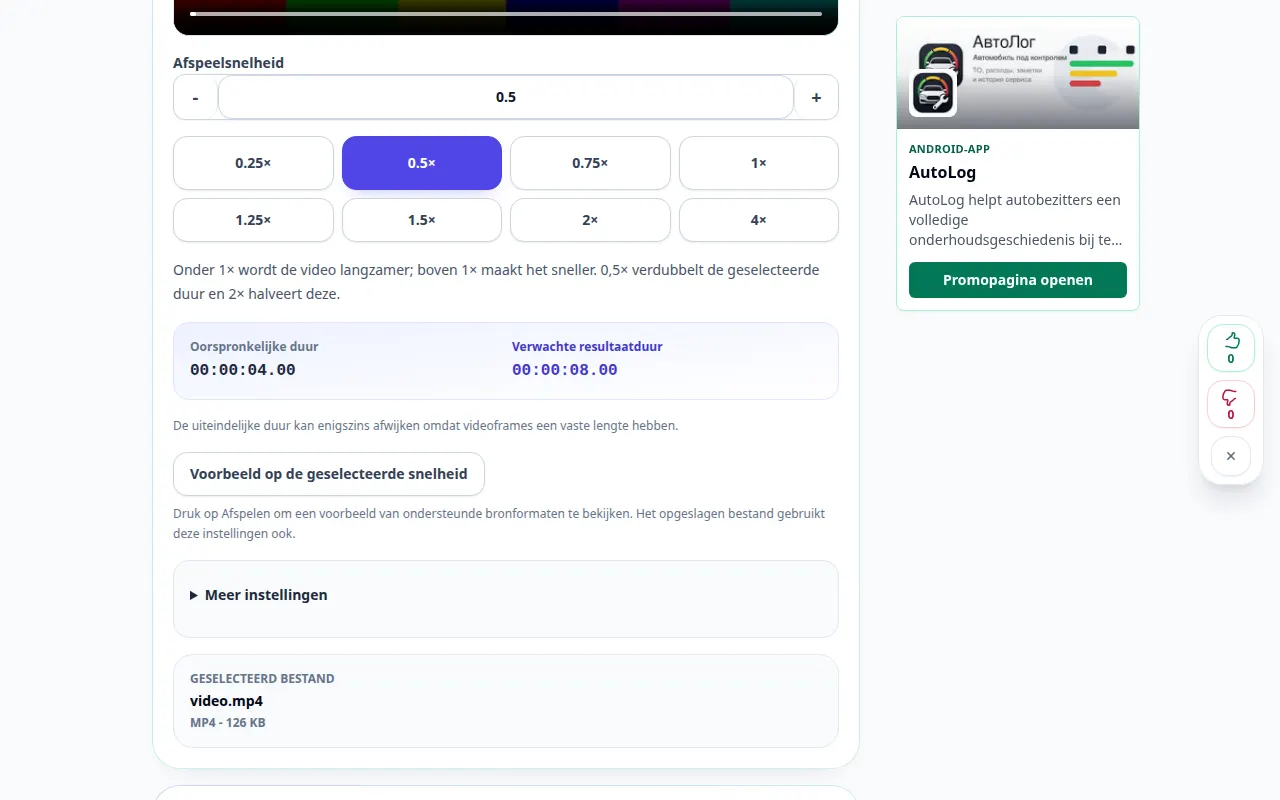
Instellingen en volgende actie 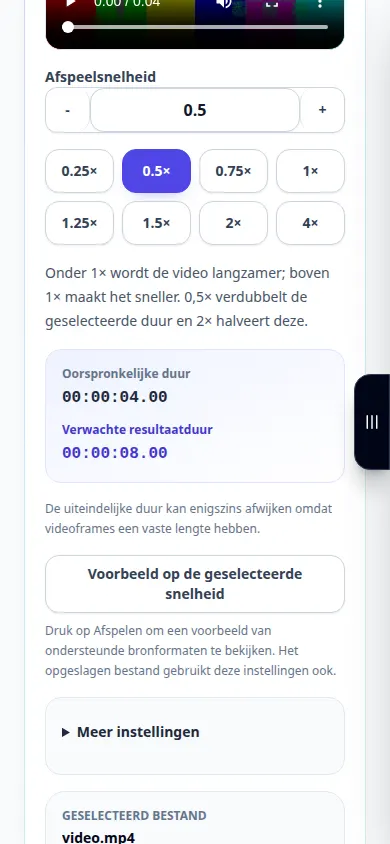
Instellingen en volgende actie -
Als u slechts een deel van de video wilt wijzigen, schakelt u de fragmentmodus in en stelt u het begin en einde in. De delen buiten dit fragment behouden hun oorspronkelijke snelheid.
-
Kies MP4 of WebM, geluid en kwaliteit. Bekijk de opgegeven prijs en start eenmalig met verwerken. De demonstratie stopt vóór deze betaalde operatie.
-
Nadat de verwerking is voltooid, speelt u het resultaat af en slaat u het op. Controleer beeld, geluid en de overgangen rond een gewijzigd fragment.
Op een computer
Gebruik de vooraf ingestelde snelheidsknoppen of voer een aangepaste waarde in van 0,25× tot 4×. Bekijk een voorbeeld van het gekozen fragment voordat het wordt weergegeven.
Op een telefoon
Kies de video uit Bestanden of uw galerij. Sluit het toetsenbord na het invoeren van de tijden en bekijk het voorbeeld voordat u begint.
Open in Safari op de iPhone het deelmenu en kies Opslaan in bestanden als het resultaat op een nieuw tabblad wordt geopend. Vink in Android Chrome Downloads aan. Houd dit tabblad open totdat de verwerking is voltooid.
Voor een beter resultaat
Een voorbeeld verandert het afspelen in de browser. Alleen bij een succesvolle render wordt een bestand met de nieuwe snelheid gemaakt. Slow motion kan geen ontbrekende frames in het origineel herstellen.
Schermafbeeldingen en video
Desktopdemonstratie
De opname toont de Engelse interface. Volg de vertaalde stappen hierboven; de bedieningselementen zijn in dezelfde volgorde. Deze opname toont de bron en beschikbare instellingen vóór de hoofdactie. Volg de bovenstaande stappen om de verwerking te starten en het resultaat op te slaan.
Telefonische demonstratie
De opname toont de Engelse interface. Volg de vertaalde stappen hierboven; de bedieningselementen zijn in dezelfde volgorde. Deze opname toont de bron en beschikbare instellingen vóór de hoofdactie. Volg de bovenstaande stappen om de verwerking te starten en het resultaat op te slaan.
Vragen en probleemoplossing
Kan ik slechts één fragment wijzigen?
Ja. Schakel de fragmentmodus in en stel het begin en einde in. De rest van de video behoudt de oorspronkelijke snelheid.
Wanneer worden tegoeden in rekening gebracht?
Controleer de exacte offerte voordat u begint. Credits worden alleen in rekening gebracht voor een geverifieerd opgeslagen resultaat; het voorbeeld zelf begint niet met renderen.
Als u een bericht ziet dat de service overbelast is, wacht dan even en probeer het later opnieuw. Een mislukte poging betekent niet dat uw bronbestand is gewijzigd.