Gids bijgewerkt:
Kies een archief, inspecteer de inhoud ervan en bewaar de uitgepakte bestanden die u nodig hebt op een computer of telefoon.
Open deze handleiding via de link 'Hoe dit hulpmiddel te gebruiken' onder de naam van het hulpmiddel. Het bevat stappen, schermafbeeldingen en video's voor computers en telefoons.
Voordat je begint
Bereid een archief voor in een formaat dat door de bestandskiezer wordt geaccepteerd. Gebruik archieven van bronnen die u vertrouwt. Open geen onbekende uitvoerbare bestanden simpelweg omdat de extractie is gelukt.
Probeer het met een demonstratiebestand — example.zip
Deze kleine bestanden zijn voor deze handleiding gemaakt en bevatten geen persoonlijke gegevens.
Stapsgewijze instructies
- Open Archive Extractor en kies het archief op uw apparaat.
- Controleer het geselecteerde bestand en start het uitpakken. Als er een wachtwoordveld wordt aangeboden en het archief is gecodeerd, voer dan het juiste wachtwoord in.
- Wacht op de lijst met uitgepakte bestanden. Lees de bestandsnamen en -formaten voordat u kiest wat u wilt behouden.
- Gebruik het downloadbeheer naast het bestand dat u nodig hebt. Als er een gecombineerd resultaat wordt aangeboden, controleer dan de inhoud ervan na het opslaan.
- Open de opgeslagen bestanden met toepassingen die hun formaten ondersteunen. Bewaar het originele archief totdat u de uitgepakte kopieën hebt gecontroleerd.
Op een computer
Sleep het archief naar het uploadgebied. Bekijk de bestandslijst en sla afzonderlijke items op in een map waar u ze gemakkelijk kunt vinden.
Op een telefoon
Kies het archief uit Bestanden of Downloads. Sla de uitgepakte items op in Bestanden op de iPhone of in de map Downloads op Android en open ze vervolgens in een geschikte applicatie.
Open in Safari op de iPhone het deelmenu en kies Opslaan in bestanden als het resultaat op een nieuw tabblad wordt geopend. Vink in Android Chrome Downloads aan. Houd dit tabblad open totdat de verwerking is voltooid.
Voor een beter resultaat
Een uitgepakt bestand kan nog steeds onveilig of beschadigd zijn. De tool pakt het archief uit; succesvolle extractie certificeert de inhoud niet.
Schermafbeeldingen en video
Desktopdemonstratie
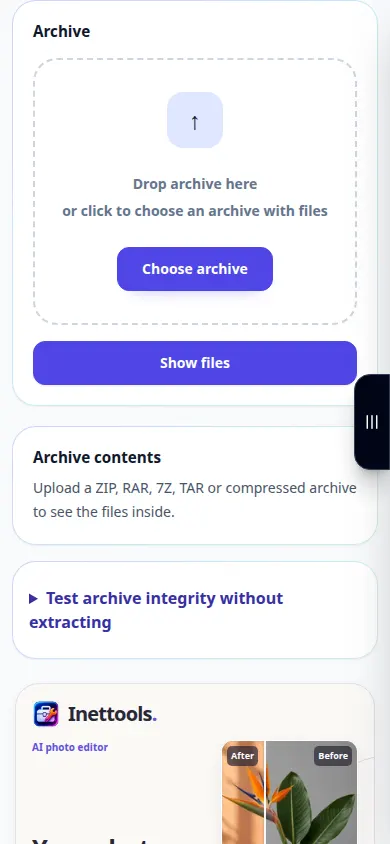
De opname toont de Engelse interface. Volg de vertaalde stappen hierboven; de bedieningselementen zijn in dezelfde volgorde. Deze opname toont een demonstratie-invoer en de resulterende uitvoer in de tool.
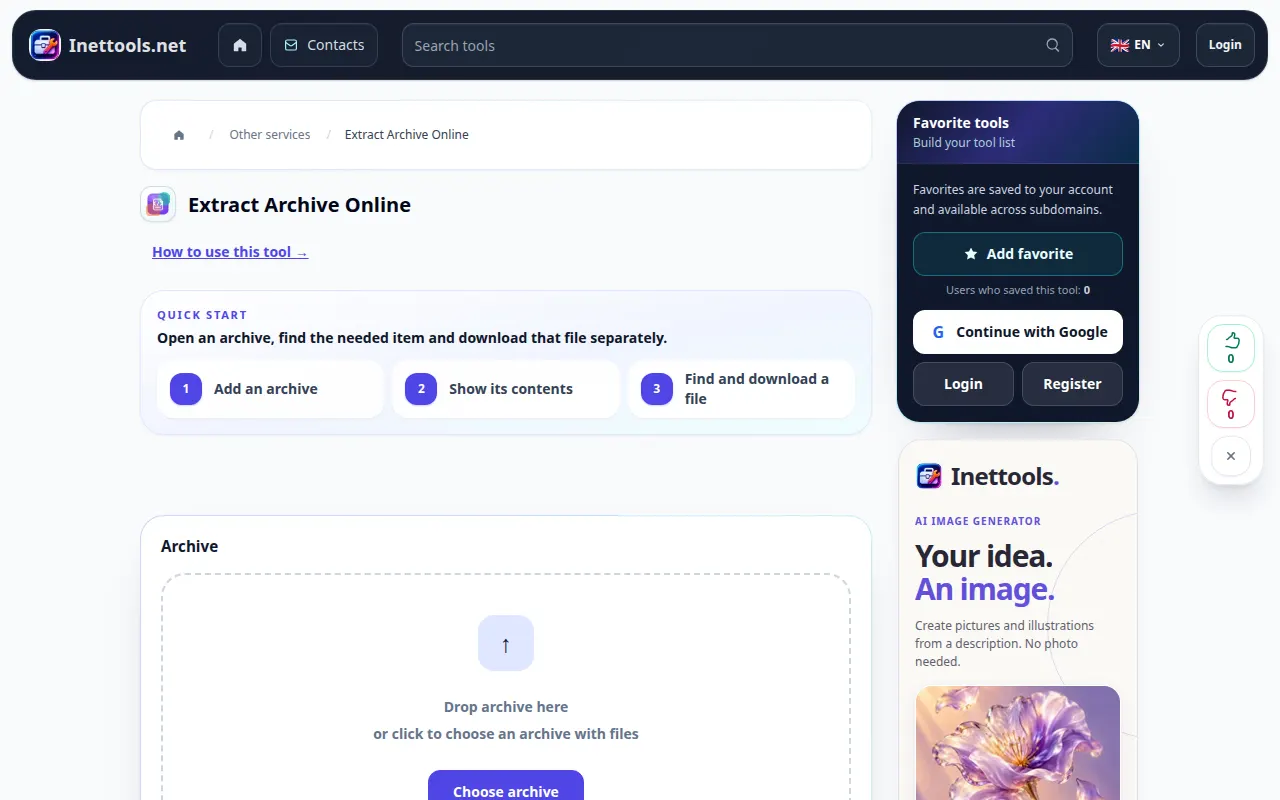
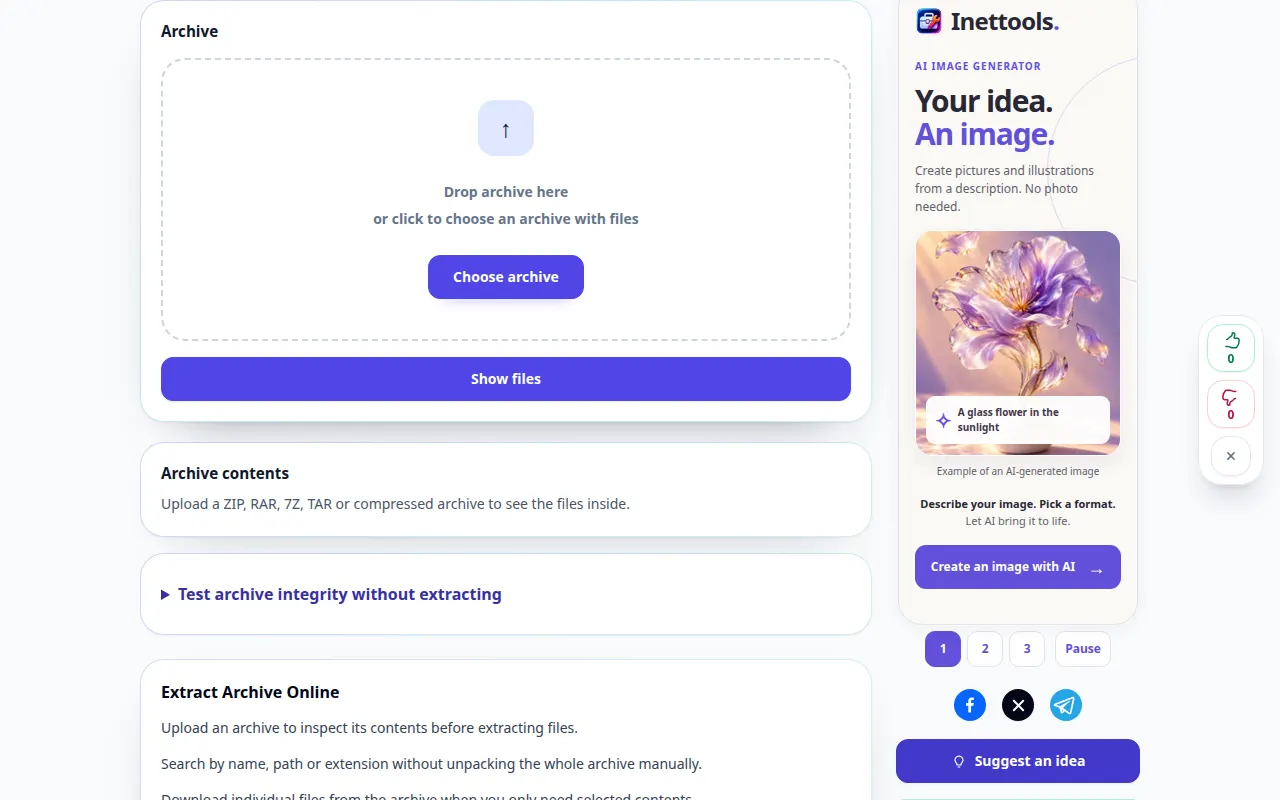
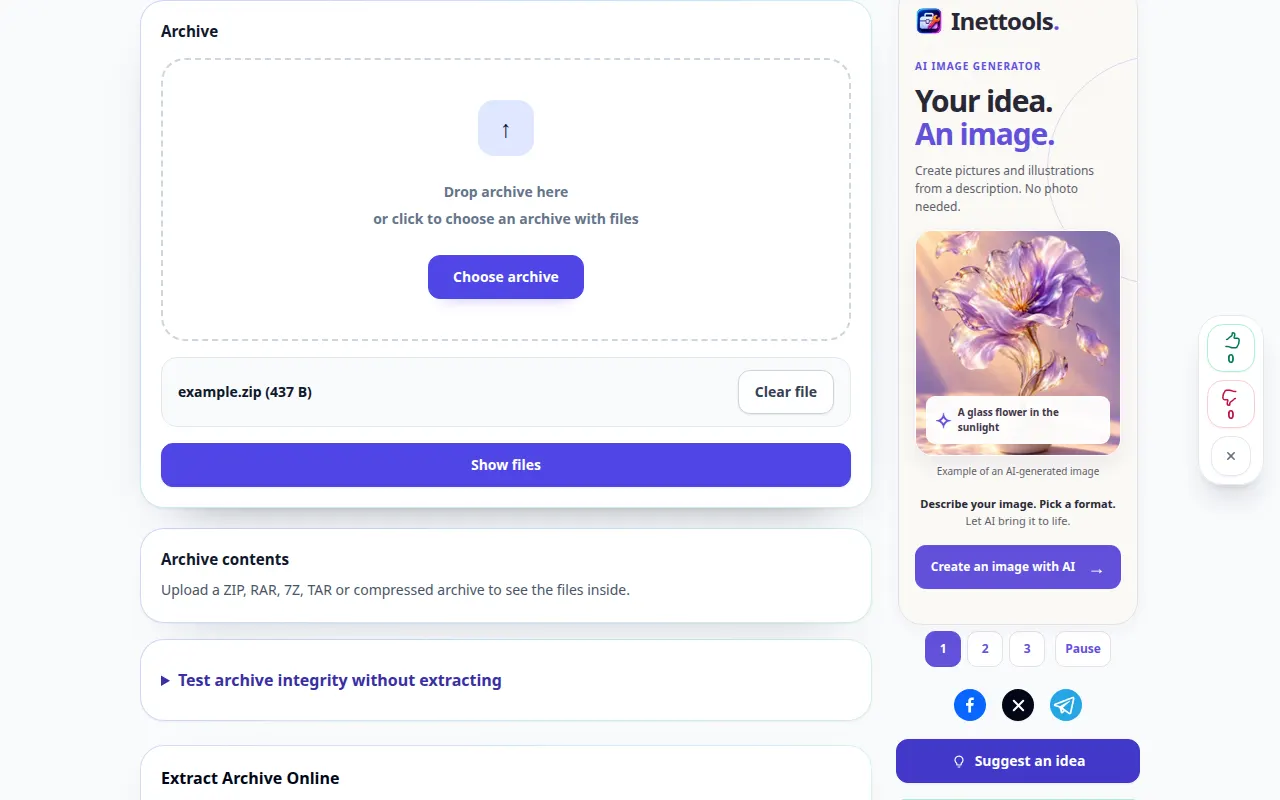
Telefonische demonstratie
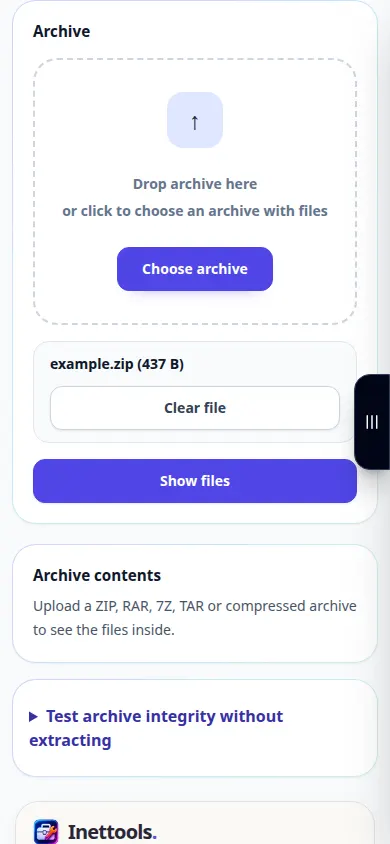
De opname toont de Engelse interface. Volg de vertaalde stappen hierboven; de bedieningselementen zijn in dezelfde volgorde. Deze opname toont een demonstratie-invoer en de resulterende uitvoer in de tool.
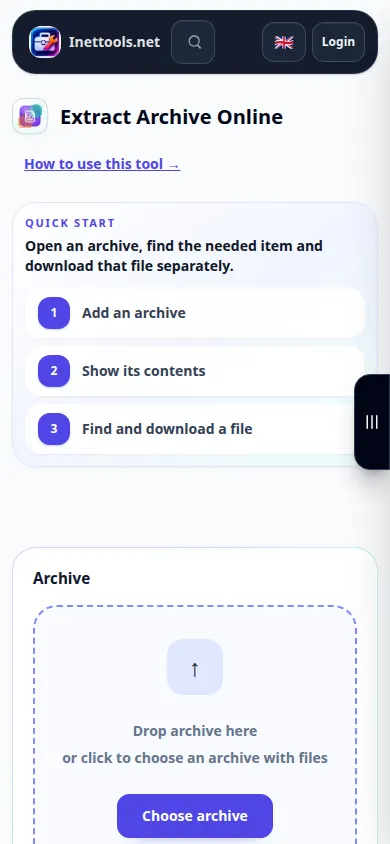
Vragen en probleemoplossing
Waarom stopt de extractie met een fout?
Het archief is mogelijk onvolledig, beschadigd, gecodeerd of bevindt zich in een niet-ondersteunde variant. Controleer het wachtwoord, kopieer het volledige archief opnieuw en probeer een ondersteund formaat.
Waarom kan ik een bestand opslaan, maar niet openen?
Het bestand heeft mogelijk een specifieke toepassing nodig of is mogelijk zelf beschadigd. Controleer de extensie ervan en vergelijk deze met de originele archiefinhoud.
Als u een bericht ziet dat de service overbelast is, wacht dan even en probeer het later opnieuw. Een mislukte poging betekent niet dat uw bronbestand is gewijzigd.

