Gids bijgewerkt:
Maak een avatar of een vel met vier of negen expressieve stickers van uw foto. Kies een stijl en neem er een PNG met een transparante achtergrond.
Praktische instructies met screenshots van desktop en telefoon, korte demonstraties en antwoorden op veelgestelde vragen.
Voordat je begint
JPG, PNG of WebP, maximaal 20 MB en 24 megapixels. Gebruik een duidelijke foto met één zichtbaar gezicht. Uw foto en instructies worden naar een AI-provider verzonden. Tijdelijke referentiekopieën worden na verwerking verwijderd. AI kan gezichtskenmerken en kleine details veranderen.
Probeer het met een demonstratiebestand — synthetic-portrait.png

Deze kleine bestanden zijn voor deze handleiding gemaakt en bevatten geen persoonlijke gegevens.
Stapsgewijze instructies
-
Kies een portretfoto. JPG, PNG of WebP, maximaal 20 MB en 24 megapixels. Gebruik een duidelijke foto met één zichtbaar gezicht.
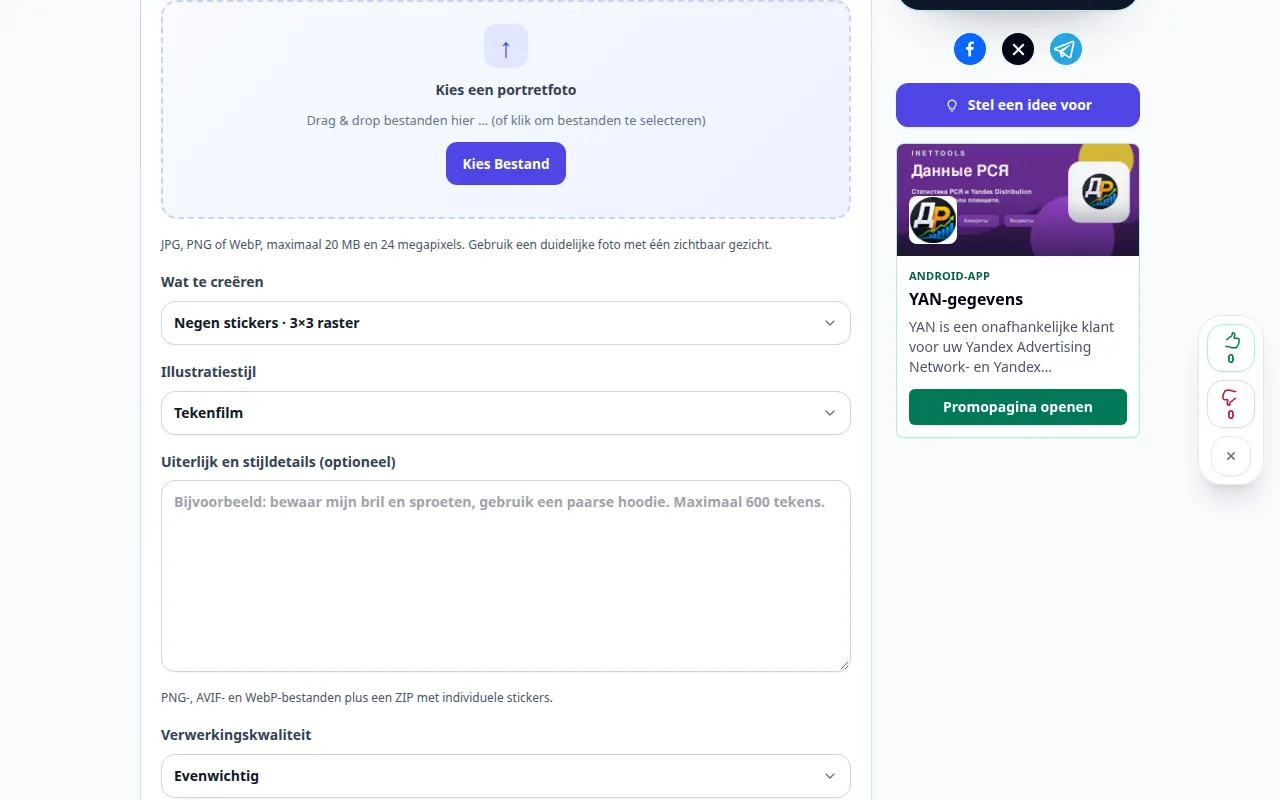
De bron selecteren 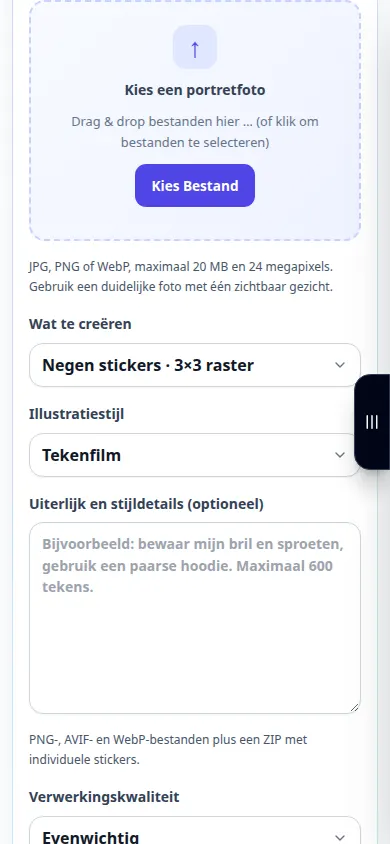
De bron selecteren -
Wat te creëren: Eén avatar, Vier stickers · 2×2 raster, Negen stickers · 3×3 raster. Illustratiestijl
-
Uiterlijk en stijldetails (optioneel). Bijvoorbeeld: bewaar mijn bril en sproeten, gebruik een paarse hoodie. Maximaal 600 tekens. Verwerkingskwaliteit
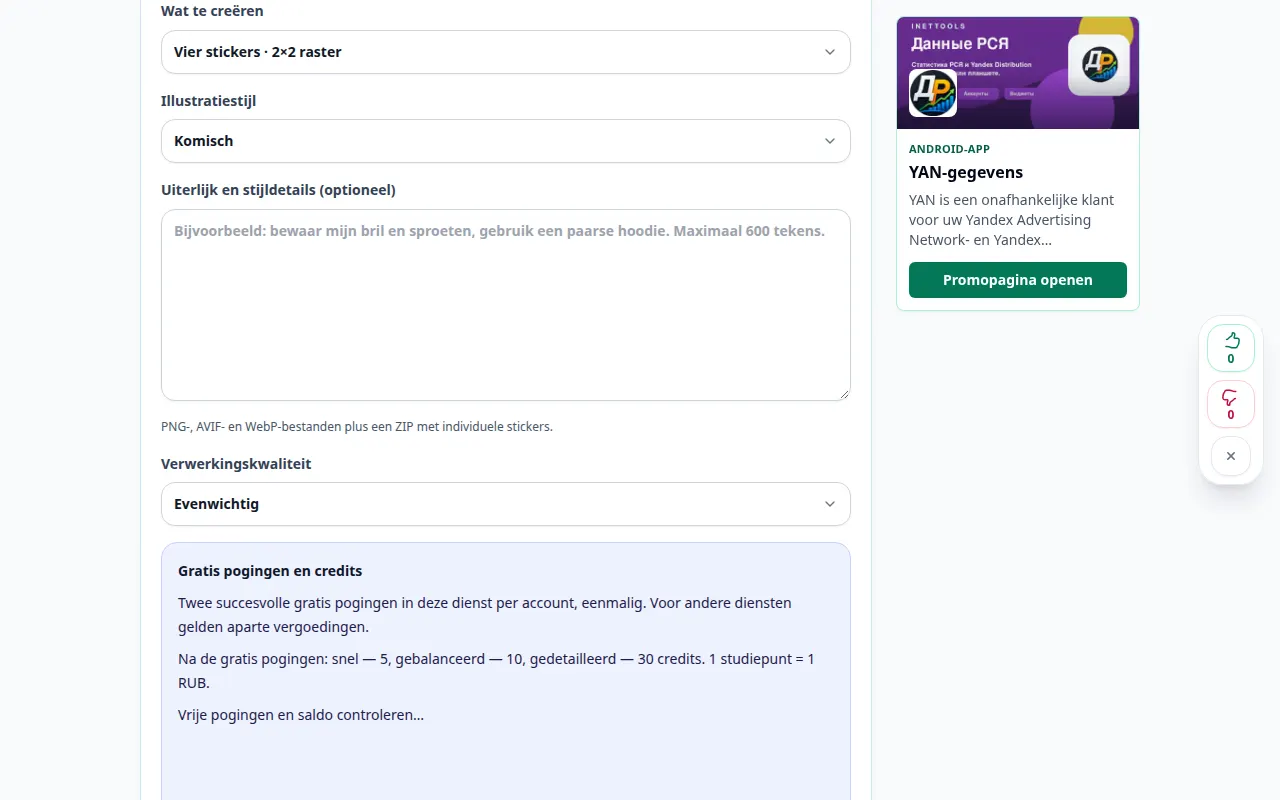
Instellingen en volgende actie 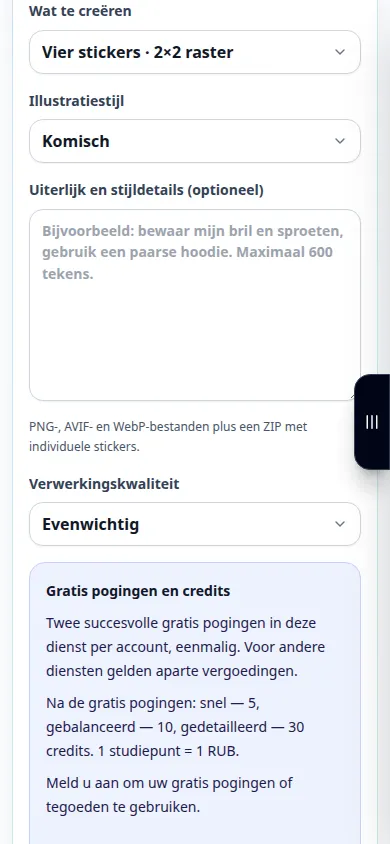
Instellingen en volgende actie -
Maak avatars en stickers. Uw foto en instructies worden naar een AI-provider verzonden. Tijdelijke referentiekopieën worden na verwerking verwijderd. AI kan gezichtskenmerken en kleine details veranderen.
-
Avatars en stickers · transparant PNG. Vergelijk het resultaat met de bron, vooral gezichten en tekst. Sla de afbeelding op of ga door met bewerken met behulp van de resultaatregelaars.
-
Downloaden PNG. PNG-, AVIF- en WebP-bestanden plus een ZIP met individuele stickers.
Op een computer
Gebruik het werkpaneel over de volledige breedte om de bron, instellingen en resultaat te vergelijken. Bewaar het originele bestand zodat u een andere instelling kunt proberen zonder deze te vervangen.
Op een telefoon
Kies de bron uit Bestanden of de bestandsbeheerder van uw apparaat. Scroll naar beneden naar de instellingen en resultaat; houd dit tabblad open totdat de bewerking is voltooid.
Open in Safari op de iPhone het deelmenu en kies Opslaan in bestanden als het resultaat op een nieuw tabblad wordt geopend. Vink in Android Chrome Downloads aan. Houd dit tabblad open totdat de verwerking is voltooid.
Voor een beter resultaat
PNG-, AVIF- en WebP-bestanden plus een ZIP met individuele stickers. Universeel: afzonderlijke PNG-, AVIF- en WebP-bestanden. Geanimeerde PNG-bestanden zijn APNG. Geanimeerde AVIF-weergave is afhankelijk van de app. Telegram: statische WebP (512 px) of VP9 WebM video (512 px, maximaal 3 seconden, geen audio, maximaal 256 KiB). Voeg een pakket toe via @Stickers. WhatsApp: 512 x 512 WebP, statisch tot 100 KiB of geanimeerd tot 500 KiB. Een native pack heeft 3 tot 30 stickers van één type nodig. Importeren met een compatibele sticker-app; deze ZIP is geen installeerbare WhatsApp-app. Onenigheid-statisch: 320 x 320 PNG. Upload via de stickerinstellingen van een server waar u toestemming voor heeft. VK en andere apps: universeel PNG of ondersteunde afbeeldingsformaten. Het uploaden van bestanden is niet hetzelfde als het publiceren van een officieel platformstickerpakket. Geanimeerde varianten gebruiken 5 seconden; Telegram exports duren maximaal 3 seconden. Inspecteer beweging en uitgesneden randen voordat u deze deelt. Platformlimieten en acceptatie kunnen veranderen.
Schermafbeeldingen en video
Desktopdemonstratie
De opname toont de Engelse interface. Volg de vertaalde stappen hierboven; de bedieningselementen zijn in dezelfde volgorde. Deze opname toont de bron en beschikbare instellingen vóór de hoofdactie. Volg de bovenstaande stappen om de verwerking te starten en het resultaat op te slaan.
Telefonische demonstratie
De opname toont de Engelse interface. Volg de vertaalde stappen hierboven; de bedieningselementen zijn in dezelfde volgorde. Deze opname toont de bron en beschikbare instellingen vóór de hoofdactie. Volg de bovenstaande stappen om de verwerking te starten en het resultaat op te slaan.
Vragen en probleemoplossing
Waarom is een niet-gerelateerd detail gewijzigd?
De editor genereert een bijgewerkte afbeelding en kan de omringende inhoud opnieuw interpreteren. Maak de instructie specifieker en vergelijk elk resultaat.
Verbruikt een mislukte aanvraag een succesvolle poging?
Een fout mag geen succesvolle generatie of de gereserveerde credits ervan opslokken. Controleer het herstelde resultaat voordat u een afzonderlijk verzoek start.
Als u een bericht ziet dat de service overbelast is, wacht dan even en probeer het later opnieuw. Een mislukte poging betekent niet dat uw bronbestand is gewijzigd.